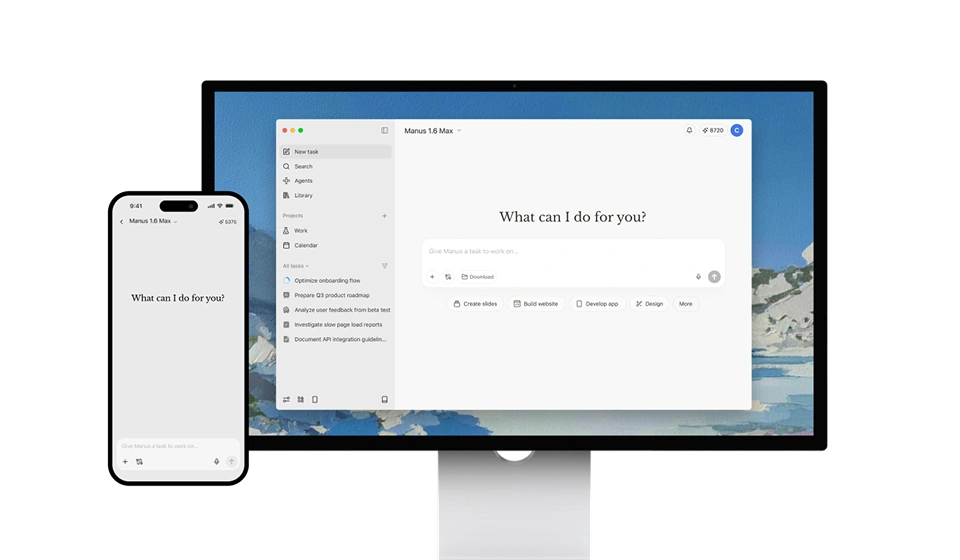
Google Drive détient le contexte. Manus exécute toutes les étapes qui suivent.

Votre Google Drive est le centre névralgique de votre travail. Il contient vos documents les plus importants, vos feuilles de calcul détaillées et vos présentations soigneusement élaborées. Mais à mesure que vos projets prennent de l'ampleur, trouver le bon fichier et déplacer des données entre eux peut prendre un temps précieux que vous préféreriez consacrer au travail lui-même. Avec Manus, vous pouvez transformer ce stockage statique en un moteur actif qui travaille pour vous.
Lorsque nous avons introduit le connecteur Google Drive, nous avons permis de relier l'ensemble de votre base de connaissances directement à votre espace de travail. Comme le connecteur prend nativement en charge Drive, Docs, Sheets et Slides, Manus peut lire, modifier et créer dans tous vos formats. Ce guide vous expliquera comment passer du traitement de votre Drive comme un classeur statique à son utilisation comme un moteur actif et automatisé pour vos tâches quotidiennes.
La méthode manuelle vs la méthode Manus
Voici un aperçu rapide de la façon dont l'intégration de Manus transforme votre flux de travail quotidien.
Le flux de travail | Comment vous le faites habituellement | Comment vous pouvez le faire avec Manus |
Contexte du projet | Re-télécharger les mêmes briefs et directives pour chaque nouvelle tâche. | Manus utilise un dossier Drive spécifique comme base de connaissances vivante et automatiquement mise à jour. |
Saisie de données | Saisir les détails des photos et des PDF dans une feuille de calcul principale. | Manus lit directement les images, extrait les données et crée un tableau de bord visuel. |
Intégration client | Dupliquer les modèles, remplacer les noms et définir manuellement les autorisations. | Manus duplique, personnalise et partage l'ensemble du dossier en une seule instruction. |
3 façons de mettre votre Drive en pilotage automatique
Le connecteur commence vraiment à porter ses fruits lorsque vous l'appliquez à des scénarios spécifiques à forte friction. Voici trois façons de le mettre au travail, en commençant simplement et en évoluant vers des automatisations en plusieurs étapes.
1. La base de connaissances vivante
La plupart des gens utilisent l'AI pour des tâches ponctuelles, ce qui signifie qu'ils doivent constamment réexpliquer le contexte de leur entreprise. Si vous dirigez une agence ou une startup, votre équipe met constamment à jour les documents de stratégie, les directives de marque et les notes de réunion. En général, tenir un assistant AI au courant signifie télécharger manuellement les dernières versions chaque fois que vous démarrez une nouvelle conversation.
À la place, vous pouvez orienter Manus directement vers la source et utiliser ce seul dossier comme rampe de lancement pour tout ce que vous produirez ensuite.

Instruction : « Utilise le dossier 'Q3 Campaign Strategy' de mon Google Drive comme référence pour toutes les tâches de ce projet. Lis les derniers Docs, Sheets, Slides et PDF de ce dossier avant de rédiger tout nouveau contenu. À partir de là, je te demanderai de produire des briefs de campagne, des e-mails clients personnalisés, des présentations commerciales, des packs de contenu pour les réseaux sociaux et des propositions clients — le tout fondé sur les derniers fichiers de ce dossier. »
Comme il s'agit d'un dossier Drive en direct, votre équipe peut continuer à y déposer de nouveaux fichiers ou à modifier ceux existants, et Manus travaille toujours à partir de la dernière version, dans tous vos formats. Une seule source de vérité alimente discrètement toute une pile de livrables. Vous demandez un brief de campagne, puis un e-mail client personnalisé, puis une présentation commerciale, et chacun reste cohérent avec le ton, les données et l'orientation du dossier. Vous n'avez plus jamais à re-télécharger un document obsolète — Manus reste à jour comme votre équipe, et vos résultats restent alignés sans que personne n'ait à jouer le rôle de relecteur.
2. Le pipeline image-vers-tableau de bord
Supposons que vous gériez des opérations ou des équipes de terrain. Tout au long de la semaine, votre équipe dépose des photos de reçus, des factures numérisées ou des registres d'inventaire manuscrits dans un dossier Drive partagé. En général, quelqu'un doit ouvrir chaque image, saisir les détails dans une feuille de calcul principale, puis créer un rapport pour la direction.
Avec Manus, vous automatisez l'ensemble du cycle d'extraction et de reporting.

Prompt : « Chaque vendredi à 17 h, regarde le dossier « Receipts Inbox » dans mon Drive. Lis tous les nouveaux fichiers image et PDF. Extrais le fournisseur, le montant, la catégorie et la date, puis ajoute-les en tant que nouvelles lignes à la feuille Google Sheet « Master Expenses ». Ensuite, crée un tableau de bord visuel en direct affichant les dépenses hebdomadaires totales, les dépenses par catégorie, la tendance d'une semaine à l'autre et les principaux fournisseurs. Héberge-le sur un lien partageable et envoie-moi l'URL pour que je puisse l'intégrer à notre note de direction du lundi. »
Manus lit directement les images, extrait les données structurées, ajoute les lignes à votre feuille de calcul et publie un tableau de bord en direct hébergé que votre équipe de direction peut ouvrir depuis n'importe quel navigateur. Comme il s'exécute selon un calendrier récurrent, le tableau de bord s'actualise tout seul chaque semaine sans que vous ayez à saisir une seule cellule. Vous tirez parti des capacités de planification de Manus pour que le rapport attende l'équipe avant même que le lundi matin ne commence — pas d'exports, pas de captures d'écran, juste un lien toujours à jour.
3. L'intégration client en un seul prompt
Disons que vous dirigez un cabinet de conseil. Chaque fois que vous décrochez un nouveau client, vous devez exécuter le même rituel de configuration : créer un nouveau dossier, dupliquer votre document d'accueil standard, le suivi de projet et le deck de lancement, traquer chaque espace réservé pour y insérer le nom du nouveau client, et enfin ajuster les autorisations de partage pour que les bonnes personnes aient le bon accès.

Au lieu de passer vingt minutes sur la configuration administrative, vous donnez à Manus une seule instruction : « Crée un nouveau dossier intitulé « Acme Corp - Onboarding » dans mon dossier « Clients ». Duplique les modèles de mon dossier « Standard Onboarding Kit » à l'intérieur. Remplace chaque occurrence de « [Client Name] » dans le document d'accueil, la feuille de suivi et les diapositives de lancement par « Acme Corp ». Ensuite, partage le nouveau dossier avec l'équipe du client pour qu'elle y ait accès, et envoie-moi le lien du dossier. »
Manus gère la duplication, la personnalisation dans les trois formats et le contrôle d'accès en une seule fois. Avec les autorisations que vous spécifiez. Tout le rituel d'intégration passe d'une configuration de vingt minutes à une rapide vérification et approbation.
Rien ne se passe tant que vous ne le dites pas. Manus n'agit que sur ce que vous lui demandez de faire, et vous pouvez annuler toute action simplement en lui demandant de l'annuler. Pour les actions destructives comme la suppression d'un fichier, Manus demande d'abord confirmation, et tout ce qui est supprimé reste dans la Corbeille de votre Drive pendant 30 jours avant d'être définitivement effacé.
Associez-le aux autres capacités de Manus
Le connecteur Google Drive est puissant en lui-même, mais il commence vraiment à effectuer un travail de bout en bout pour vous lorsque vous le reliez au reste de votre stack. Voici comment Drive interagit avec d'autres fonctionnalités et connecteurs Manus pour gérer des flux de travail de bout en bout.
L'association | Le résultat du flux de travail |
Drive + 广泛研究 | Manus extrait un document d'analyse concurrentielle depuis Drive, exécute 广泛研究 pour actualiser chaque point de données, et réécrit la v2 mise à jour dans Drive. |
Drive + Génération de diapositives | Manus lit une feuille de résultats trimestriels dans Drive et génère un deck de conseil entièrement formaté avec graphiques, enregistré directement dans Drive. |
Drive + 定时任务 | Manus exécute votre compilation hebdomadaire de KPI chaque lundi à 8 h, en actualisant le tableau de bord avant la réunion debout de votre équipe. |
Drive + Connecteur Gmail | Manus est mis à jour depuis votre boîte de réception pour les factures fournisseurs, extrait les données, ajoute une ligne à votre feuille de budget dans Drive, et archive le PDF dans un dossier Drive. |
Gains rapides en 5 minutes à essayer dès maintenant
Si vous souhaitez tester le connecteur sans mettre en place un flux de travail complexe, essayez dès aujourd'hui de soumettre l'une de ces tâches à un seul prompt à Manus :
•Le grand ménage de vos anciens fichiers : « Trouve tous les Google Docs dans mon dossier « Drafts » que je n'ai pas ouverts depuis six mois et liste-les pour que je puisse décider lesquels archiver. »
•Transformer des piles de recherches en une page unique : « Lis tous les PDF de mon dossier 'Recherche concurrentielle' et résume les principaux modèles tarifaires dans une note d'une seule page. »
•Effectuer un contrôle de sécurité rapide : « Audite mon dossier 'Partenaires externes' et donne-moi une feuille listant toutes les adresses e-mail externes qui ont actuellement accès à son contenu. »
•Conversion de formats en masse : « Prends les cinq Docs de mon dossier 'Procédures Q1', convertis-les tous en PDF, et enregistre-les dans un nouveau dossier 'Procédures finales'. »
Connectez vos comptes et commencez à automatiser
La sécurité de vos données est la priorité — Manus n'accède qu'aux dossiers et fichiers spécifiques que vous autorisez.
1.Ouvrez votre espace de travail Manus et accédez à l'onglet Connecteurs.
2.Sélectionnez Google Drive, puis cliquez sur « Connecter ».
3.Suivez les instructions pour autoriser un accès sécurisé à votre compte.
Le véritable changement dans votre façon de travailler
Le connecteur Google Drive ne vous demande pas de changer d'outil ni d'apprendre une nouvelle plateforme. Google Drive fonctionne déjà. Sheets, Docs et Slides fonctionnent déjà. Ce qui manquait, c'est quelque chose qui effectue réellement le travail à l'intérieur de ces outils pour vous.
Le changement ici ne consiste pas à passer d'un outil à un autre. Il s'agit de passer de la personne qui déplace manuellement des données entre les fichiers à la personne qui décide ce qui doit se passer, puis le voit se produire. Votre stack reste exactement la même. La seule chose qui change, c'est le temps de votre journée que vous récupérez. Connectez votre compte, déléguez les tâches répétitives, et laissez Manus gérer votre Drive.