最も強力なインサイトを見つけて、字幕付きの短編動画に編集する。
長い録画を、印象的な冒頭、完結したメッセージ、読みやすい字幕を備えた要点を絞ったショート動画に仕上げます。話者の意図を正確に保ちながら、無音や繰り返しを取り除きます。
動画を説明するか素材をドロップすると、Manus が初稿を作成します。
Manus で作成
アイデアや未編集の素材から、編集を続けられる動画へ。
すでにある素材から始めましょう。サンプルを選んで試してみてください。
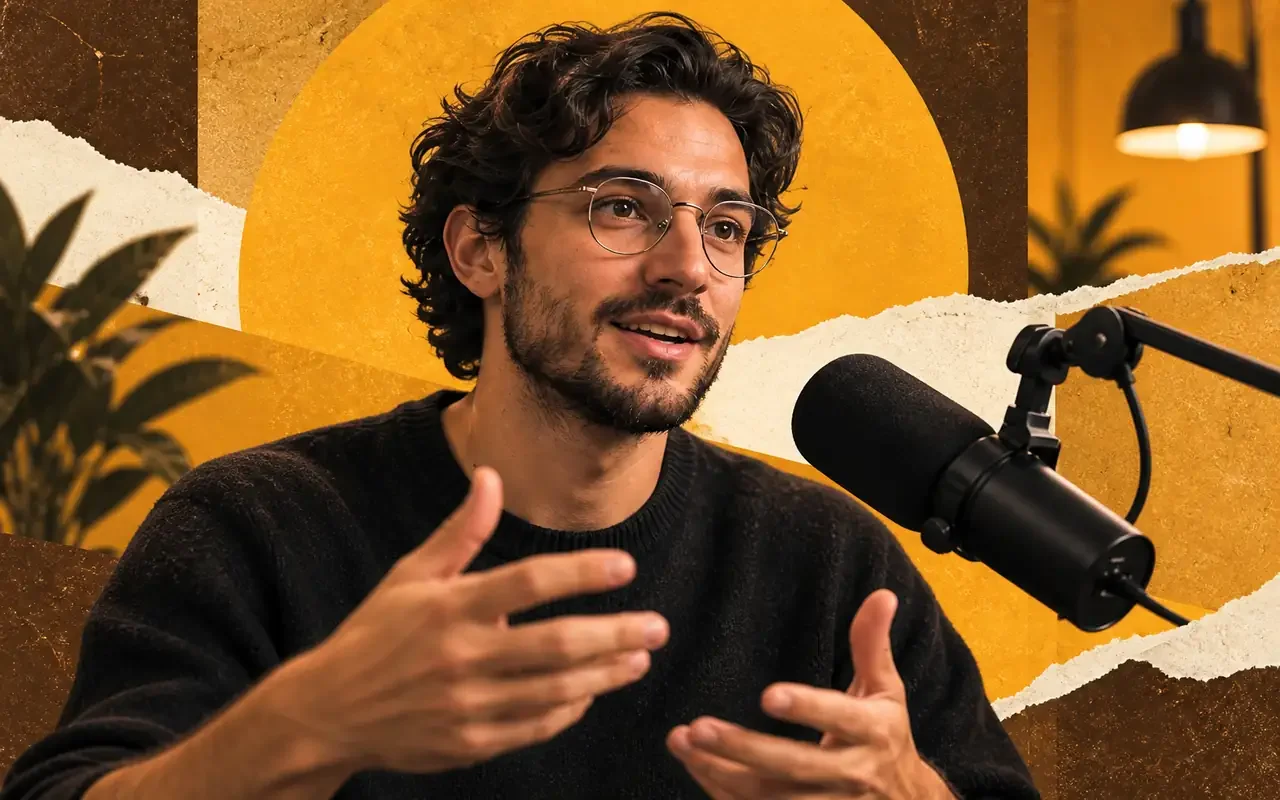
長い録画を、印象的な冒頭、完結したメッセージ、読みやすい字幕を備えた要点を絞ったショート動画に仕上げます。話者の意図を正確に保ちながら、無音や繰り返しを取り除きます。

旅行や日常の映像を、オープニング、いくつかの印象的な瞬間、そして自然なエンディングを持つストーリーに仕上げましょう。最高のリアクションと環境音を残し、テンポに合った音楽とキャプションを付けます。

力強いオープニング、明確なデモンストレーション、そして 1 つの行動喚起で、視聴者にアプローチしましょう。製品やサービスの素材を活用して実際のメリットを示し、購入、登録、お問い合わせを促します。

順序立てられたステップ、目に見える操作、明確なチェックポイントで視聴者がタスクを完了できるようにサポートします。必要な行動と成功結果の見分け方を示します。
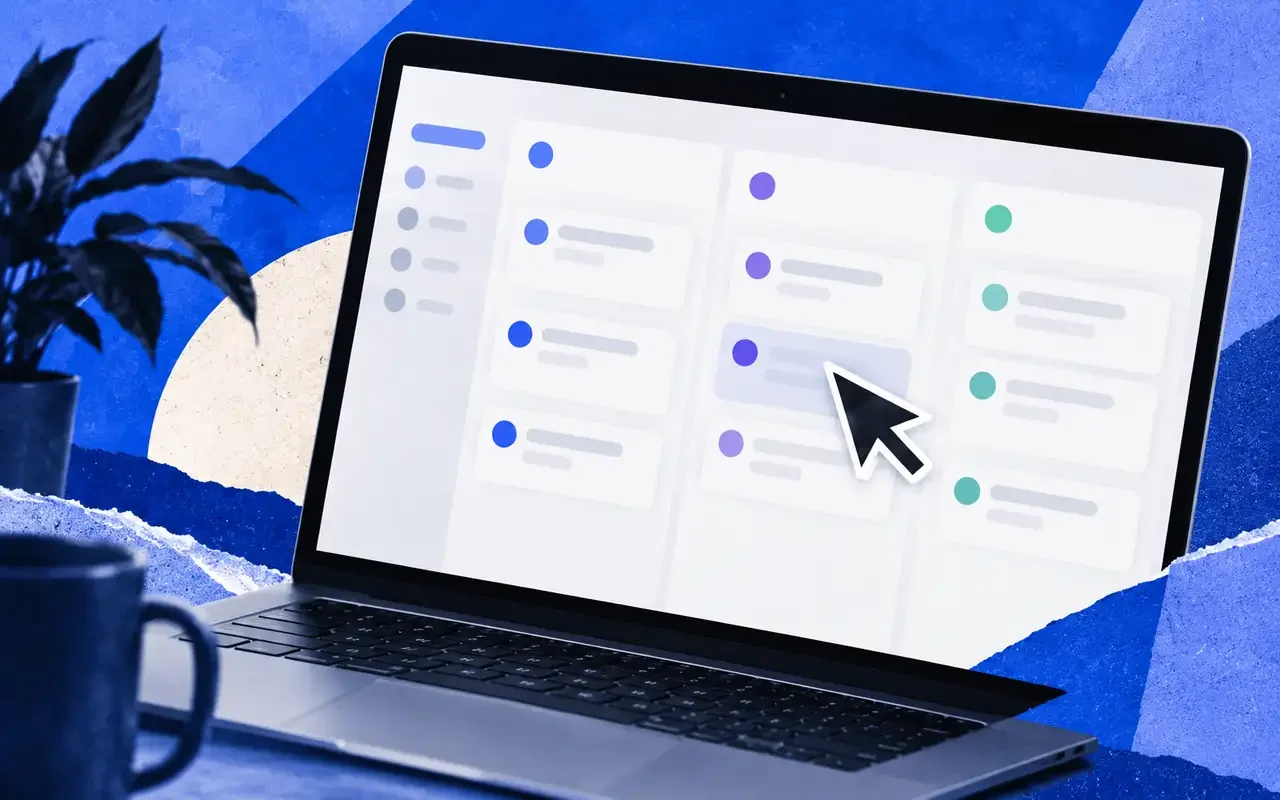
スクリーンショット、画面録画、または製品資料を使用して、ユーザーの課題と関連機能・結果を結び付けてください。デモは実際のワークフローに焦点を当てて行いましょう。
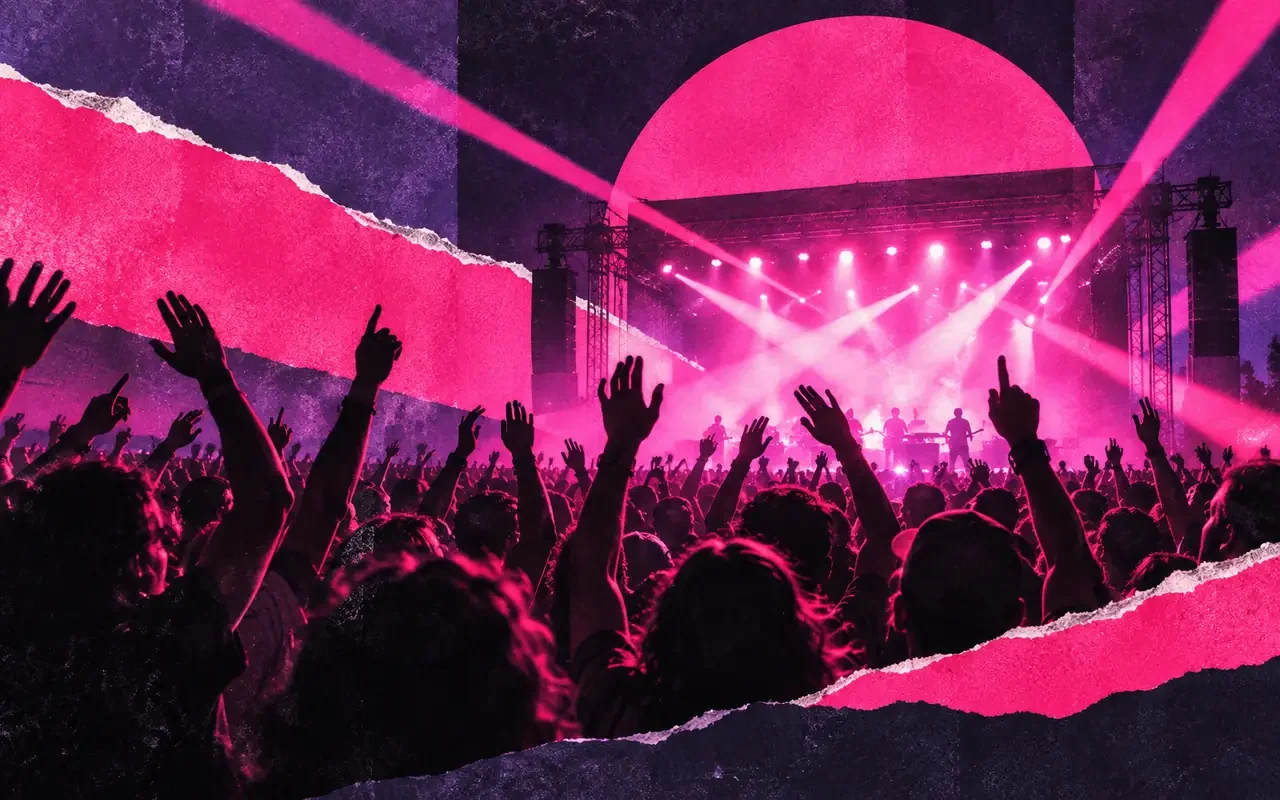
ワークショップ、ミートアップ、発表会などの熱気を捉えましょう。会場の様子や重要な瞬間、参加者の反応をつなげて、はっきりとした始まりと終わりのある短いまとめ動画に仕上げます。
すべてのパーツを、ひとつの場所でまとめて機能させる。
クリップをトリミングし、シーンを並べ替え、タイミングを調整します。ストーリーを前に進める瞬間を残しましょう。
動画、画像、テキスト、オーディオを、ひとつのタイムライン上でまとめる。各レイヤーはすぐ手が届くところに。
タイトルとテキストを追加し、スタイルと配置を調整して、あなたのストーリーに合わせましょう。
ビジュアルと合わせて、ボイスオーバー、音楽、オーディオクリップを扱いましょう。
キャンバスのサイズを調整して、縦型のストーリーやワイドスクリーンの映像を構図する。
自分のメディアと生成されたアセットを、同じプロジェクトに取り込む。今あるものをもとに作り込みましょう。
Manus デスクトップ版をダウンロードして、フルタイムラインで編集し、ローカルメディアを扱い、動画をエクスポートできます。
はい。Video Editor は macOS と Windows 向けの Manus デスクトップの一部です。Manus で作成した動画をタイムラインで開くか、独自の素材を持ち込んでそこで編集できます。
AI 動画編集ツールが、あなたの説明した編集作業を行います。Manus では、動画を説明するか素材を持ち込むだけで、Manus がタイムライン上に初稿を作成し、手動または指示によって編集を続けられます。
はい。クリップをインポートし、希望する編集内容を説明してください。Manus は映像を確認し、最適な瞬間を選び出し、タイムライン上に初版を作成します。その後も編集を続けられます。
Manus には無料で登録でき、Manus デスクトップ版も無料でダウンロードできます。AI を使って動画を作成・編集するにはクレジットが必要で、有料プランでは毎月より多くのクレジットが付与されます。各プランに含まれる内容は料金ページをご覧ください。
いいえ、不要です。動画を自分の言葉で説明すれば、Manus が初版を作成します。自分で詳細を変更したいときだけタイムラインを開いてください。
はい。Manus に変更内容を伝えると、タイムラインで編集しているのと同じプロジェクトに反映されます。その後も手動で調整を続けられます。
はい。このページまたはウェブ版の Manus で動画を説明すると、Manus が初版を作成します。タイムライン上で手動編集するには、Manus デスクトップで同じタスクを開いてください。
クリップをトリミングして並べ、タイミングを調整し、テキストとオーディオを追加して、キャンバスのサイズを調整します。編集しながらシーケンスをプレビューできます。
はい。縦型動画には 9:16 のフレームを、YouTube などの横型視聴には 16:9 を選択してください。タイムライン上でキャンバスサイズを変更することもできます。
デスクトップエディターのエクスポート機能を使って動画を書き出し、書き出したファイルを公開先で共有してください。