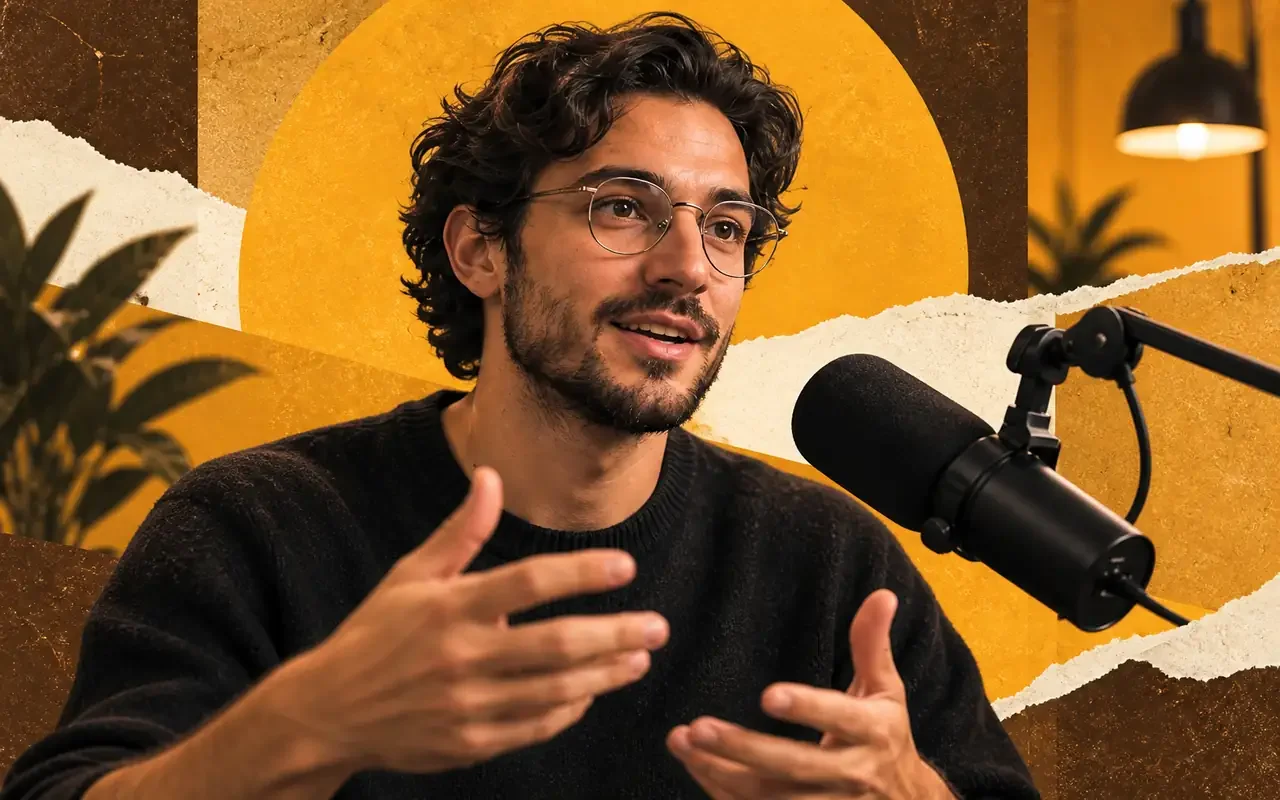
सबसे मज़बूत इनसाइट खोजें और कैप्शन वाला शॉर्ट काटें।
किसी लंबी रिकॉर्डिंग को एक केंद्रित शॉर्ट में बदलें जिसमें एक मजबूत शुरुआत, एक पूरा विचार और पढ़ने योग्य कैप्शन हों। रुकावटों और दोहराव को हटाएं, जबकि वक्ता का वास्तविक अर्थ बनाए रखें।
एक वीडियो का वर्णन करें या फुटेज डालें। Manus पहला कट बनाता है।
Manus से बनाया गया
एक आइडिया या कच्चे फुटेज से ऐसा वीडियो बनाएं जिसे आप एडिट करते रह सकें।
उस फुटेज से शुरू करें जो आपके पास पहले से है। आज़माने के लिए एक उदाहरण चुनें।
किसी लंबी रिकॉर्डिंग को एक केंद्रित शॉर्ट में बदलें जिसमें एक मजबूत शुरुआत, एक पूरा विचार और पढ़ने योग्य कैप्शन हों। रुकावटों और दोहराव को हटाएं, जबकि वक्ता का वास्तविक अर्थ बनाए रखें।

अपनी ट्रैवल या रोज़मर्रा की फुटेज को एक शुरुआत, कुछ यादगार पलों और एक स्वाभाविक अंत वाली कहानी में ढालें। बेहतरीन रिएक्शन और एम्बिएंट साउंड को बनाए रखें, साथ में ऐसा म्यूज़िक और कैप्शन जो आपकी गति के अनुसार हो।

एक मज़बूत शुरुआत, एक स्पष्ट डेमो, और एक कॉल टू एक्शन के साथ अपने दर्शकों तक पहुँचें। असली फ़ायदे दिखाने और खरीदारी, साइन-अप या पूछताछ को प्रोत्साहित करने के लिए अपने प्रोडक्ट या सर्विस एसेट का उपयोग करें।
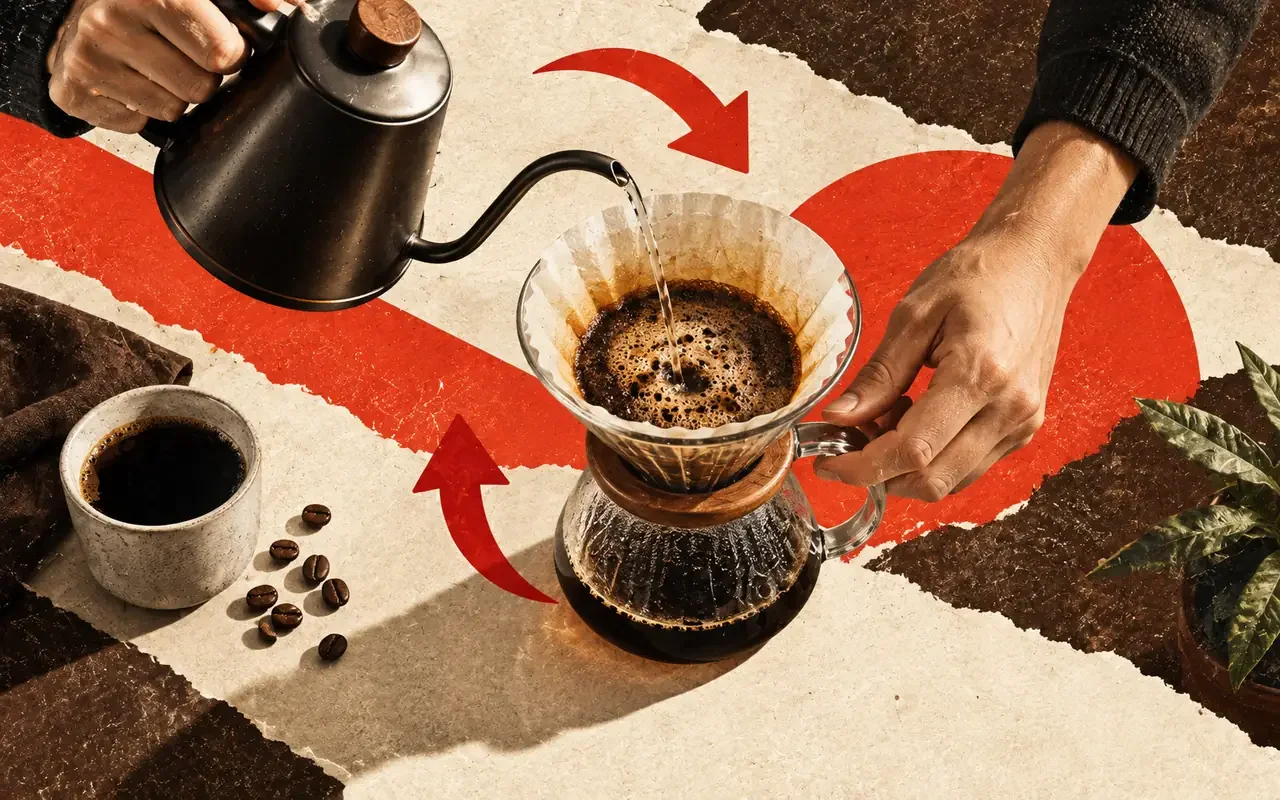
दर्शकों को क्रमबद्ध चरणों, दृश्य कार्यों और स्पष्ट चेकपॉइंट के साथ एक कार्य पूरा करने में मदद करें। दिखाएं कि उन्हें क्या करने की आवश्यकता है और सफल परिणाम को कैसे पहचानें।
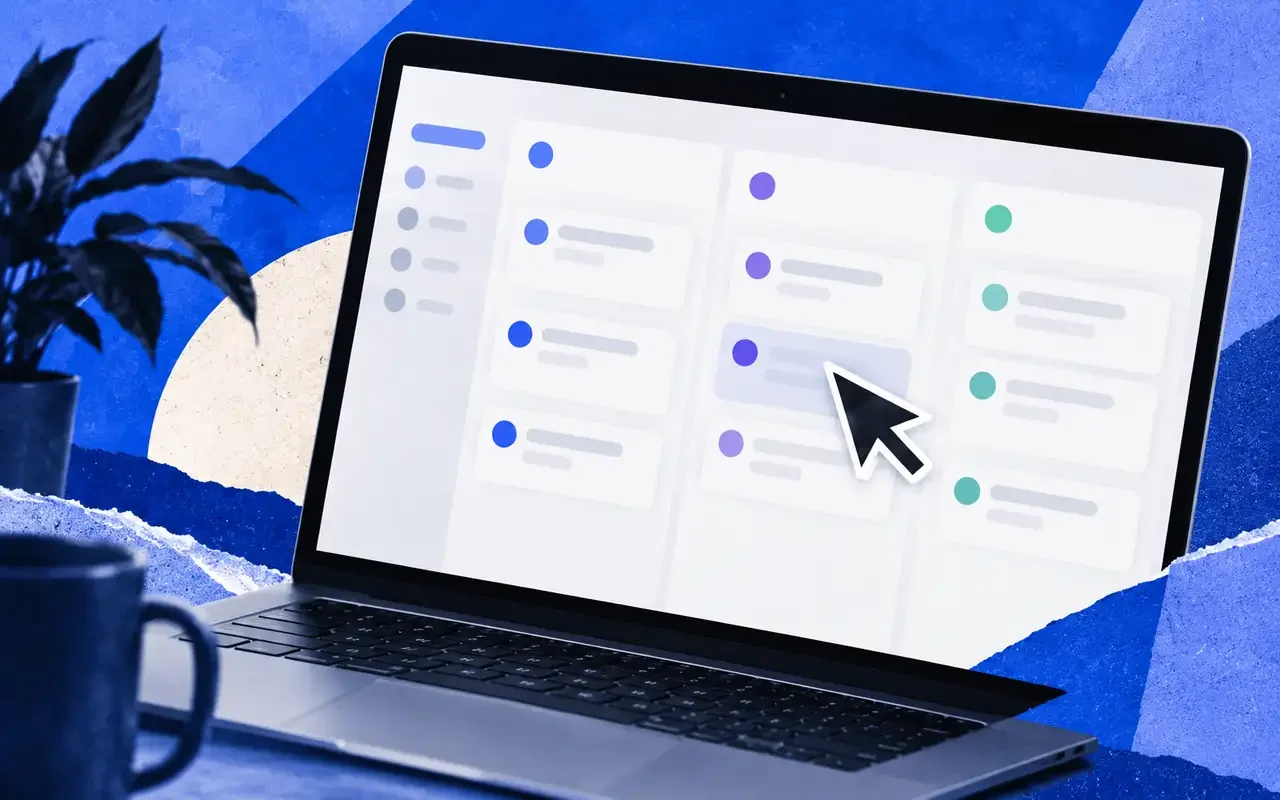
यूज़र की समस्या को संबंधित सुविधाओं और परिणाम से जोड़ने के लिए स्क्रीनशॉट, स्क्रीन रिकॉर्डिंग या प्रोडक्ट सामग्री का उपयोग करें। डेमो को किसी वास्तविक वर्कफ़्लो पर केंद्रित रखें।
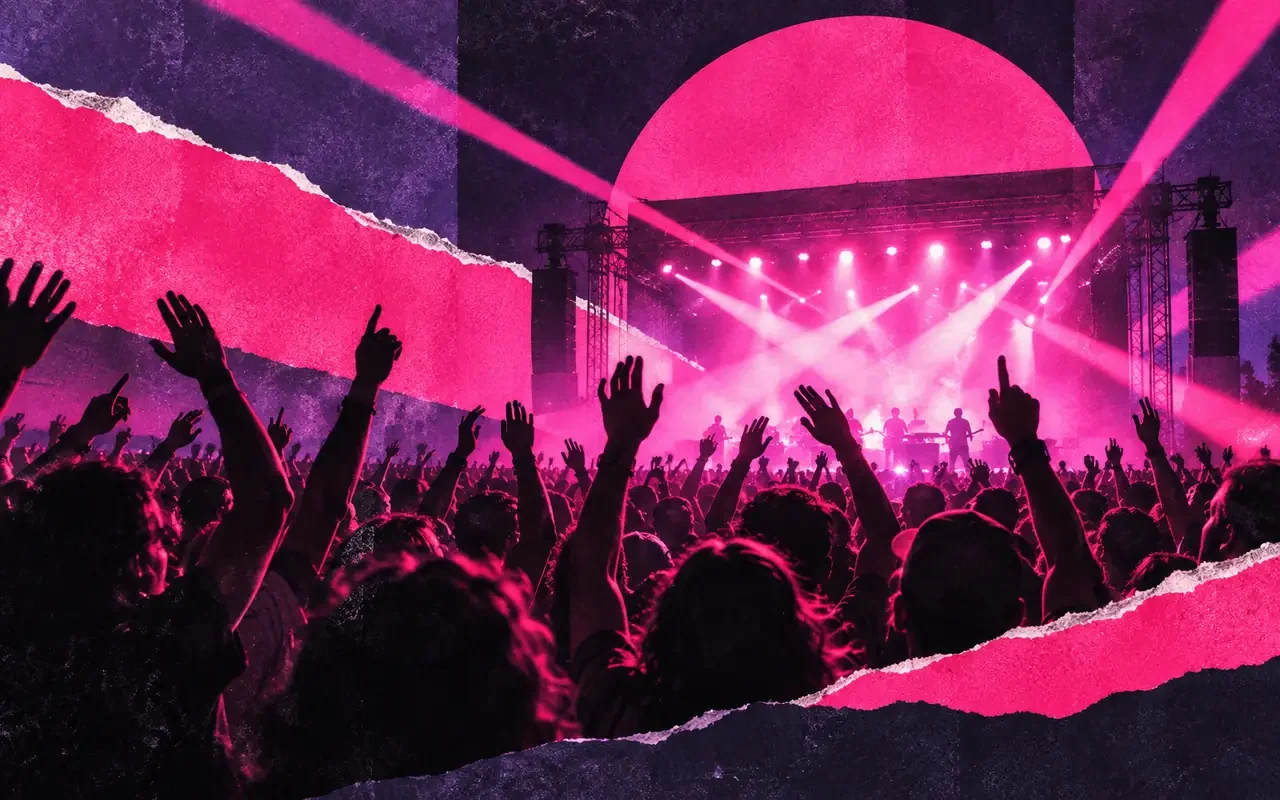
किसी वर्कशॉप, मीटअप या लॉन्च इवेंट की ऊर्जा को कैप्चर करें। माहौल, खास पलों और उपस्थित लोगों की प्रतिक्रियाओं को जोड़कर एक स्पष्ट शुरुआत और अंत के साथ एक छोटा रीकैप बनाएं।
सारे टुकड़े। उन्हें साथ काम में लाने के लिए एक ही जगह।
क्लिप्स को ट्रिम करें, सीन को फिर से व्यवस्थित करें, और टाइमिंग एडजस्ट करें। उन पलों को रखें जो आपकी कहानी को आगे बढ़ाते हैं।
वीडियो, इमेज, टेक्स्ट और ऑडियो को एक पूरी टाइमलाइन पर एक साथ लाएं। हर लेयर को आसानी से एक्सेस करें।
टाइटल और टेक्स्ट जोड़ें, फिर अपनी कहानी के अनुसार उनकी स्टाइल और पोज़िशन एडजस्ट करें।
अपने विज़ुअल्स के साथ वॉइसओवर, म्यूज़िक, और ऑडियो क्लिप्स पर काम करें।
कैनवस का आकार बदलें और वर्टिकल स्टोरी या वाइडस्क्रीन फिल्म के लिए अपने शॉट्स को कंपोज़ करें।
अपनी खुद की मीडिया और जनरेट किए गए एसेट्स को एक ही प्रोजेक्ट में लाएं। जो आपके पास पहले से है, उसी पर आगे बनाएं।
पूरी टाइमलाइन के साथ एडिट करने, लोकल मीडिया के साथ काम करने और अपना वीडियो एक्सपोर्ट करने के लिए Manus डेस्कटॉप डाउनलोड करें।
एक आइडिया को फिल्म में बदलें
हर शॉट के लिए मॉडल चुनें
एक ब्रीफ को इमेज और वीडियो विज्ञापनों में बदलें।
macOS या Windows पर ऐप इंस्टॉल करें और एक लोकल फ़ोल्डर कनेक्ट करें।
अपना खुद का गेम बनाएं
पूरी डिज़ाइन यात्रा को स्वचालित बनाता है
अपने विशेषज्ञता को स्वचालित करें
हां। वीडियो एडिटर macOS और Windows के लिए Manus डेस्कटॉप का हिस्सा है। टाइमलाइन पर Manus से बना वीडियो खोलें, या अपना खुद का फुटेज लाकर वहां एडिट करें।
एक AI वीडियो एडिटर आपके बताए गए एडिटिंग काम को करता है। Manus में, आप वीडियो का वर्णन करते हैं या अपना फुटेज लाते हैं, और Manus टाइमलाइन पर एक पहला कट बनाता है जिसे आप हाथ से या पूछकर एडिट करते रह सकते हैं।
हाँ। अपने क्लिप इम्पोर्ट करें और बताएं कि आपको कैसा एडिट चाहिए। Manus फुटेज की समीक्षा करता है, सबसे बेहतरीन पल चुनता है, और टाइमलाइन पर एक पहला कट बनाता है जिसे आप और बेहतर बनाते रह सकते हैं।
आप Manus के लिए मुफ़्त में साइन अप कर सकते हैं और Manus डेस्कटॉप को मुफ़्त में डाउनलोड कर सकते हैं। AI से वीडियो बनाने और एडिट करने में क्रेडिट खर्च होते हैं, और पेड प्लान हर महीने ज़्यादा क्रेडिट देते हैं। हर प्लान में क्या शामिल है, यह जानने के लिए प्राइसिंग पेज देखें।
नहीं। अपने शब्दों में वीडियो का वर्णन करें, और Manus पहला वर्शन बनाएगा। जब आप खुद विवरण बदलना चाहें, तभी टाइमलाइन खोलें।
हां। Manus को बताएं कि क्या बदलना है, और यह उसी प्रोजेक्ट पर काम करेगा जिसे आप टाइमलाइन पर एडिट करते हैं। बाद में आप इसे हाथ से भी बेहतर बनाते रह सकते हैं।
हां। इस पेज पर या वेब पर Manus में वीडियो का वर्णन करें, और Manus पहला वर्शन बनाएगा। इसे टाइमलाइन पर हाथ से एडिट करने के लिए, Manus डेस्कटॉप में वही टास्क खोलें।
क्लिप्स को ट्रिम और अरेंज करें, उनका टाइमिंग एडजस्ट करें, टेक्स्ट और ऑडियो जोड़ें, और कैनवस का आकार बदलें। जैसे-जैसे आप इसे बेहतर बनाते हैं, सीक्वेंस का पूर्वावलोकन करें।
हां। वर्टिकल वीडियो के लिए 9:16 फ्रेम चुनें, या YouTube और अन्य वाइडस्क्रीन व्यूइंग के लिए 16:9। आप टाइमलाइन पर कैनवस का आकार भी बदल सकते हैं।
अपना वीडियो रेंडर करने के लिए डेस्कटॉप एडिटर में एक्सपोर्ट कंट्रोल्स का उपयोग करें, फिर एक्सपोर्ट की गई फाइल को जहां भी आप अपना काम प्रकाशित करते हैं, वहां शेयर करें।