Décrivez une vidéo ou déposez vos images. Manus crée le premier montage.
Créer des diapositives
Créer un site web
Créer des jeuxNouveau
VidéoNouveau
Conception
Plus
Créer des diapositives
Créer un site web
Créer des jeuxNouveau
VidéoNouveau
Conception
Plus
CRÉÉ AVEC Manus
Comment monter une vidéo avec l'IA
Passez d'une idée ou d'images brutes à une vidéo que vous pouvez continuer à modifier.
1
Décrivez votre vidéo ou déposez vos images
Tapez la vidéo que vous souhaitez, ou déposez des clips depuis votre téléphone ou votre caméra.
2
Manus réalise le premier montage
Il examine les images, sélectionne les meilleurs moments, et crée une première version sur la timeline.
3
Affinez-la manuellement ou par simple demande
Coupez et restylisez sur la timeline, ou dites à Manus ce qu'il faut changer. Chaque plan, sous-titre et piste reste modifiable.
Un éditeur vidéo IA pour YouTube, les réseaux sociaux et la publicité
Partez des images que vous possédez déjà. Choisissez un exemple pour essayer.
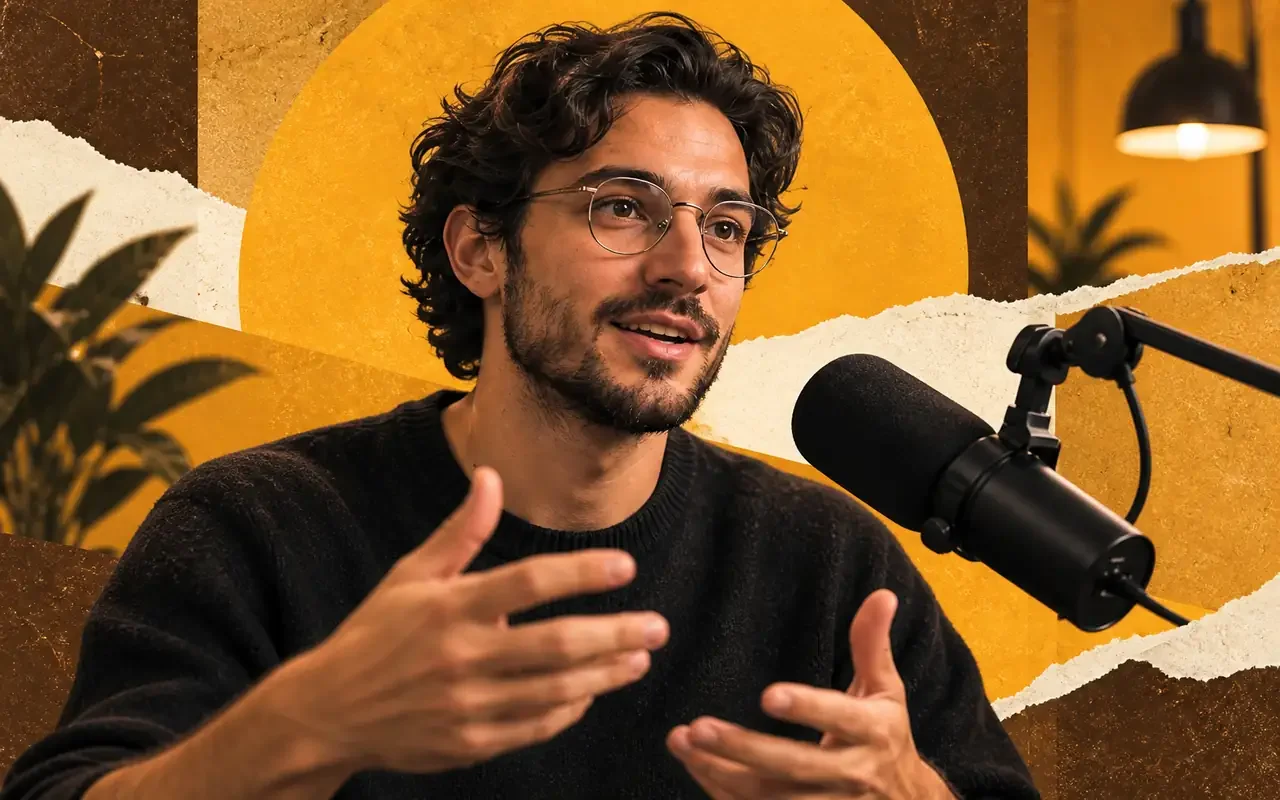
Trouve l'idée la plus forte et monte un court-métrage sous-titré.
Transformez un enregistrement long en un court métrage ciblé avec une ouverture percutante, une idée complète et des sous-titres lisibles. Supprimez les pauses et les répétitions tout en préservant le sens réel du locuteur.
Transformez des clips du quotidien en un vlog qui vaut le détour.
Transformez vos images de voyage ou du quotidien en une histoire avec une introduction, quelques moments mémorables et une fin naturelle. Conservez les meilleures réactions et le son ambiant, avec une musique et des sous-titres adaptés à votre rythme.
Transformez votre produit ou service en une publicité qui incite à l'action.
Touchez votre audience avec une ouverture percutante, une démonstration claire et un seul appel à l'action. Utilisez les visuels de votre produit ou service pour montrer des avantages concrets et encourager les achats, les inscriptions ou les demandes de renseignements.
Transformez un enregistrement ou des instructions en une vidéo tutoriel claire.
Aidez les spectateurs à accomplir une tâche avec des étapes ordonnées, des actions visibles et des points de contrôle clairs. Montrez ce qu'ils doivent faire et comment reconnaître un résultat réussi.
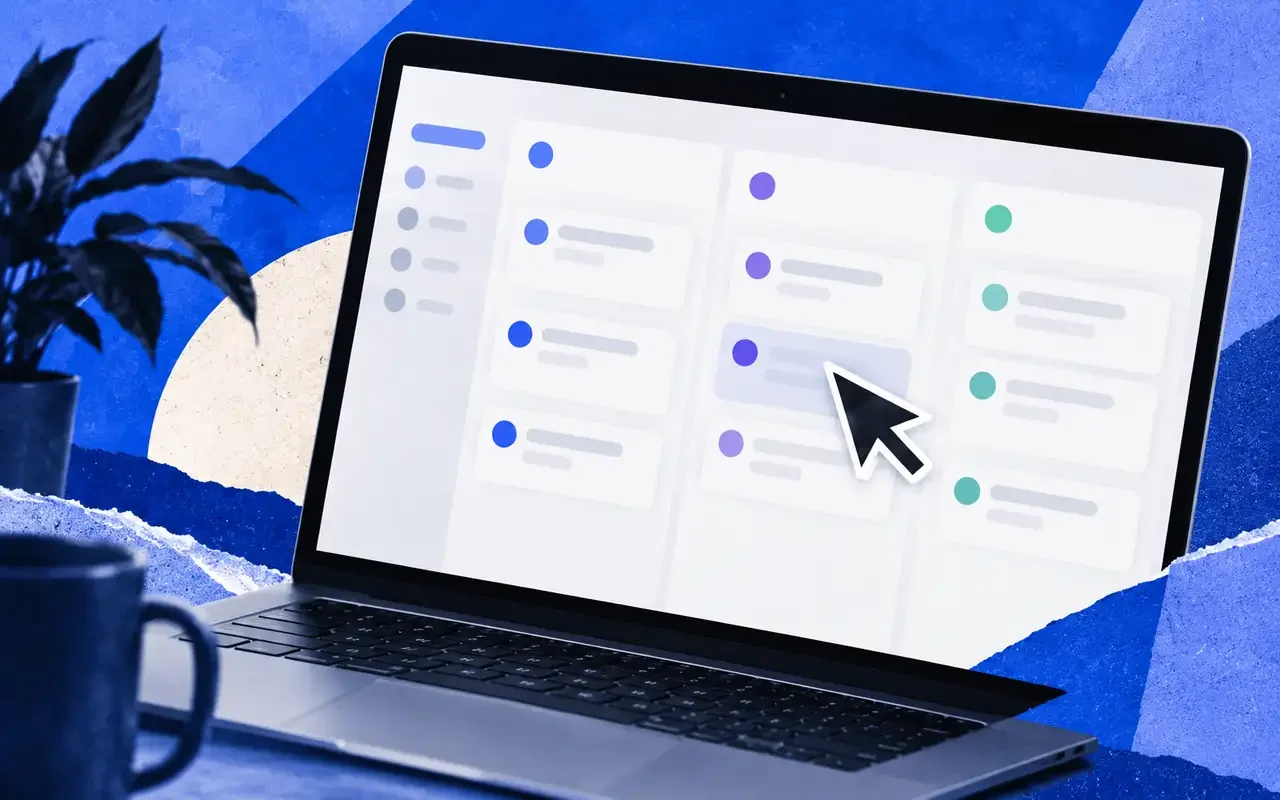
Montrez étape par étape comment votre logiciel résout un problème.
Utilisez des captures d'écran, des enregistrements d'écran ou des supports produit pour relier un problème utilisateur aux fonctionnalités pertinentes et au résultat. Gardez la démonstration centrée sur un flux de travail réel.
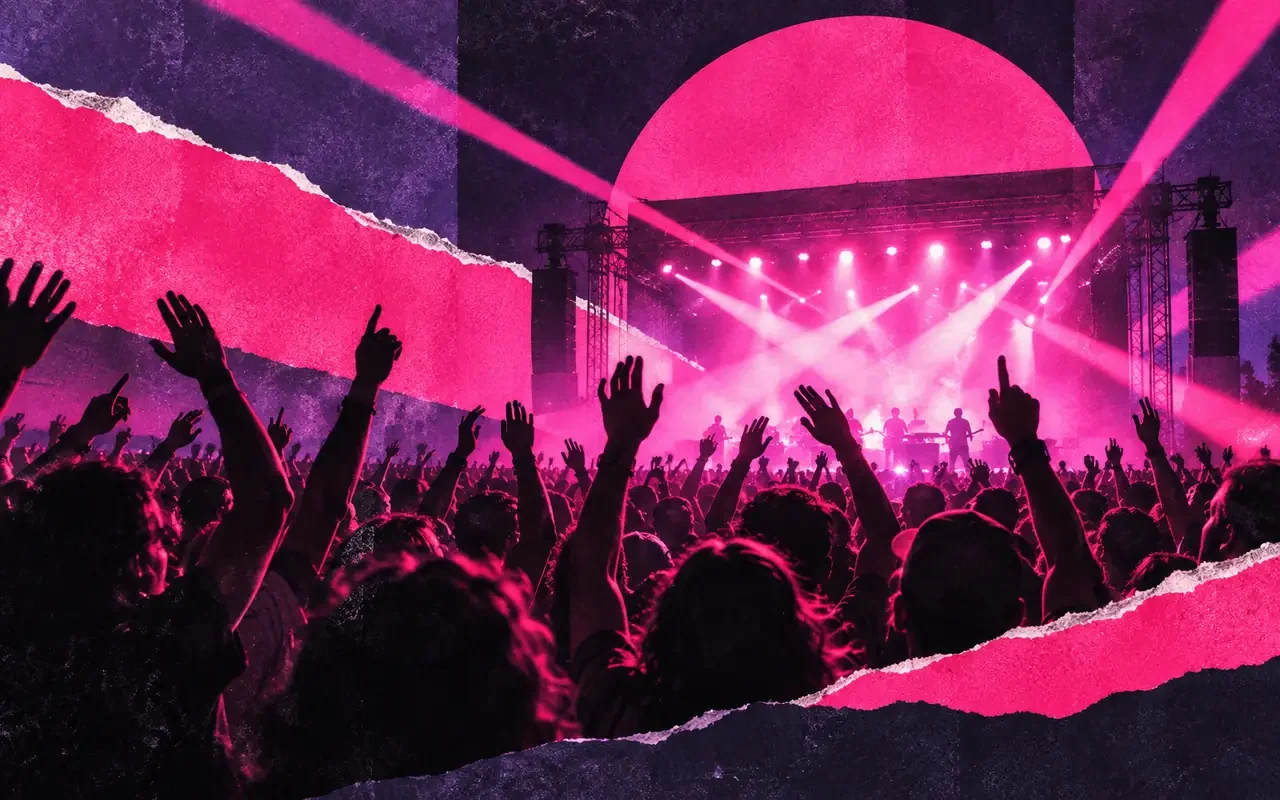
Transformez des images d'événements en un montage des meilleurs moments mémorable.
Capturez l'énergie d'un atelier, d'une rencontre ou d'un événement de lancement. Reliez le cadre, les moments clés et les réactions des participants dans un court récapitulatif avec une ouverture et une clôture claires.
Des outils de montage vidéo IA sur une vraie timeline
Tous les éléments. Un seul endroit pour les faire fonctionner ensemble.
Trouvez le bon rythme
Découpez les clips, réorganisez les scènes et ajustez le timing. Conservez les moments qui font avancer votre histoire.
Voyez l'ensemble du tableau
Réunissez vidéo, images, texte et audio sur une timeline complète. Gardez chaque couche à portée de main.
Mettez vos mots à l'écran
Ajoutez des titres et du texte, puis ajustez leur style et leur position pour qu'ils s'adaptent à votre histoire.
Créez l'ambiance avec le son
Travaillez avec la voix off, la musique et les clips audio en parallèle de vos visuels.
Cadrez à votre manière
Redimensionnez le canevas et composez vos plans pour une histoire verticale ou un film grand écran.
Continuez à créer en modifiant
Intégrez vos propres médias et vos assets générés dans le même projet. Construisez à partir de ce que vous avez déjà.
Un éditeur vidéo IA de bureau pour Mac et Windows
Téléchargez Manus Desktop pour monter avec une chronologie complète, travailler avec des médias locaux et exporter votre vidéo.
Oui. L'éditeur vidéo fait partie de Manus Desktop pour macOS et Windows. Ouvrez une vidéo de Manus sur la timeline, ou apportez vos propres images et montez-les là.
Qu'est-ce qu'un éditeur vidéo IA ?
Un éditeur vidéo IA qui effectue le montage que vous décrivez. Dans Manus, vous décrivez la vidéo ou apportez vos images, et Manus crée un premier montage sur une timeline que vous pouvez continuer à modifier manuellement ou par simple demande.
L'IA peut-elle monter une vidéo pour moi ?
Oui. Importez vos clips et décrivez le montage souhaité. Manus examine les images, sélectionne les meilleurs moments et construit un premier montage sur la timeline que vous pouvez continuer à affiner.
L'éditeur vidéo IA de Manus est-il gratuit ?
Vous pouvez vous inscrire gratuitement à Manus et télécharger gratuitement Manus Desktop. La création et le montage de vidéos avec l'IA consomment des crédits, et les forfaits payants ajoutent plus de crédits chaque mois. Consultez la page des tarifs pour voir ce que chaque forfait inclut.
Ai-je besoin d'expérience en montage vidéo ?
Non. Décrivez la vidéo avec vos propres mots, et Manus crée la première version. Ouvrez la timeline uniquement lorsque vous souhaitez modifier les détails vous-même.
Puis-je monter une vidéo avec des prompts textuels ?
Oui. Dites à Manus ce qu'il faut changer, et il travaille sur le même projet que vous modifiez sur la timeline. Vous pouvez ensuite continuer à l'affiner manuellement.
Puis-je commencer une vidéo dans mon navigateur ?
Oui. Décrivez la vidéo sur cette page ou dans Manus sur le web, et Manus crée une première version. Pour la modifier manuellement sur la timeline, ouvrez la même tâche dans Manus Desktop.
Que puis-je modifier sur la chronologie ?
Découpez et organisez les clips, ajustez leur timing, ajoutez du texte et de l'audio, et redimensionnez le canevas. Prévisualisez la séquence pendant que vous l'affinez.
Puis-je créer des vidéos verticales pour YouTube Shorts, TikTok et Reels ?
Oui. Choisissez un format 9:16 pour une vidéo verticale, ou 16:9 pour YouTube et autres affichages grand écran. Vous pouvez aussi redimensionner le canevas sur la timeline.
Comment partager la vidéo finalisée ?
Utilisez les commandes d'exportation dans l'éditeur de bureau pour rendre votre vidéo, puis partagez le fichier exporté partout où vous publiez votre travail.