製品発表映像
新製品を発表し、明確な次のステップを示します。
アイデアを説明してください。Manus が台本を書き、Seedance 2.5 でショットを作成し、ナレーションと音楽を追加します。どのショットも変更できます。
それぞれが独自のトラックに配置されるため、後でビデオエディタで変更できます。

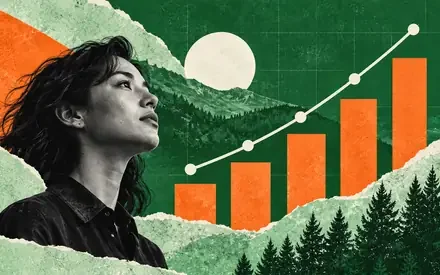
モーショングラフィックス、チャート、マップは代わりにコードで構築されます。
それぞれが独自のトラックに配置されます。
開始する前に設定で選んでください。
例を選んで、そこから始めましょう。
スマートフォンなら 9:16、ワイドスクリーンなら 16:9 を選び、おおよその長さを決めましょう。
動画の内容を説明するだけで、あとは Manus が対応します。いつでも介入できます。
一文を入力してください。スクリプト、写真、クリップ、お気に入りの動画のリンクを追加することもできます。

リサーチし、絵コンテを書き、ショットを作り、ナレーションと音楽を加え、すべてを編集してまとめます。
チャットで修正を依頼するか、デスクトップのビデオエディターで開いてください。
商品写真、クリップ、台本、またはお気に入りの動画のリンクを追加してください。Manus がそれらを新しいカットと組み合わせます。
テキストの説明、写真、クリップから動画を作るツールです。Manus はアイデアのリサーチも行い、脚本を書き、Seedance 2.5 でショットを作り、ナレーションと音楽を加え、すべてを編集してまとめます。
動画を一文で説明してください。Manus が調査し、絵コンテを書き、ショットを作成し、ナレーションと音楽を追加して、編集をまとめます。いつでも介入でき、その後はチャットまたは動画エディターで変更を依頼できます。
はい。動画にはナレーション、音楽、効果音を含めることができます。それぞれが独自のトラックに配置されるため、後から変更できます。
はい。写真や動画クリップ、ドキュメントを追加し、使い方を伝えてください。Manus はそれらを新しいカットと組み合わせられます。
はい。縦長なら縦向き(9:16)、ワイドなら横向き(16:9)を選び、おおよその再生時間を設定してください。
ショットは Seedance 2.5 が作成します。モーショングラフィックス、チャート、地図については、Manus が代わりにコードを記述し、すべてのレンダリング結果を確認します。
いいえ。明確なアイデアがあれば十分です。動画で伝えたい内容を Manus に伝え、確認しながらストーリーを形にしていきましょう。
はい。チャットで変更を依頼するか、Manus デスクトップアプリのビデオエディターで開いてください。カット、字幕、ナレーション、音楽はそれぞれ独自のトラックに配置されます。