介紹 Manus Design View
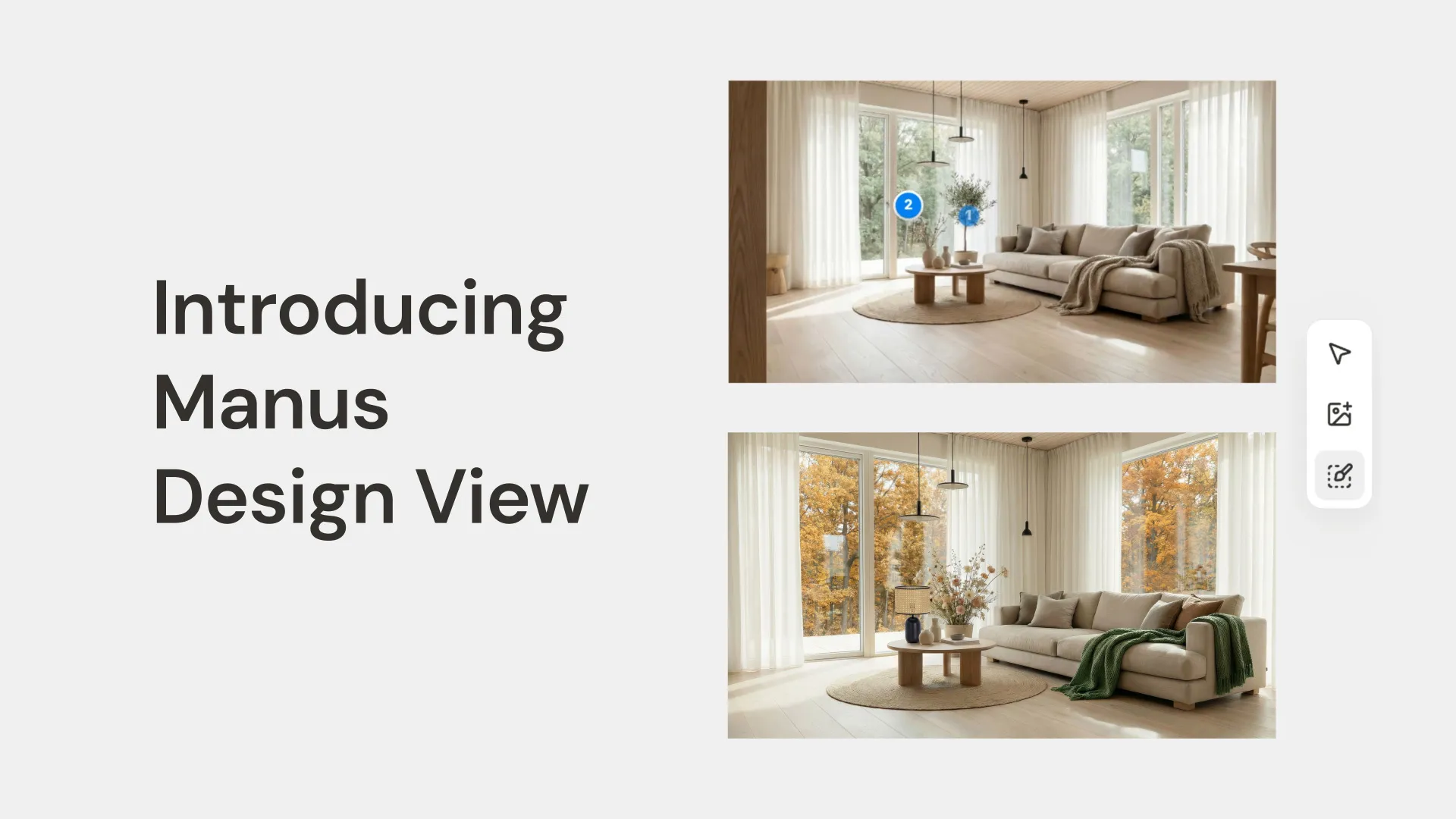
我們很高興宣布 Manus Design View——一種全新的設計方式。這是 Manus Agent 的擴充功能,讓您可以委託、建立和完善視覺資產,作為單一無縫的 AI 設計工作流程 的一部分。
簡化設計師的工作流程
Chloe 的客戶想要一個「Japandi 風格」的客廳,這是一種日式極簡主義與斯堪地那維亞溫暖風格的結合。Chloe 不再需要花費數小時尋找靈感,而是直接從 Manus 開始。
步驟 1:產生初始概念
Chloe 給 Manus 一個簡單的提示詞來開始。
提示詞: 一個明亮通風的 Japandi 風格客廳的照片級真實感室內照片。房間有淺色橡木地板,一個帶有柔和自然光的大窗戶,以及一個低矮的米色沙發。
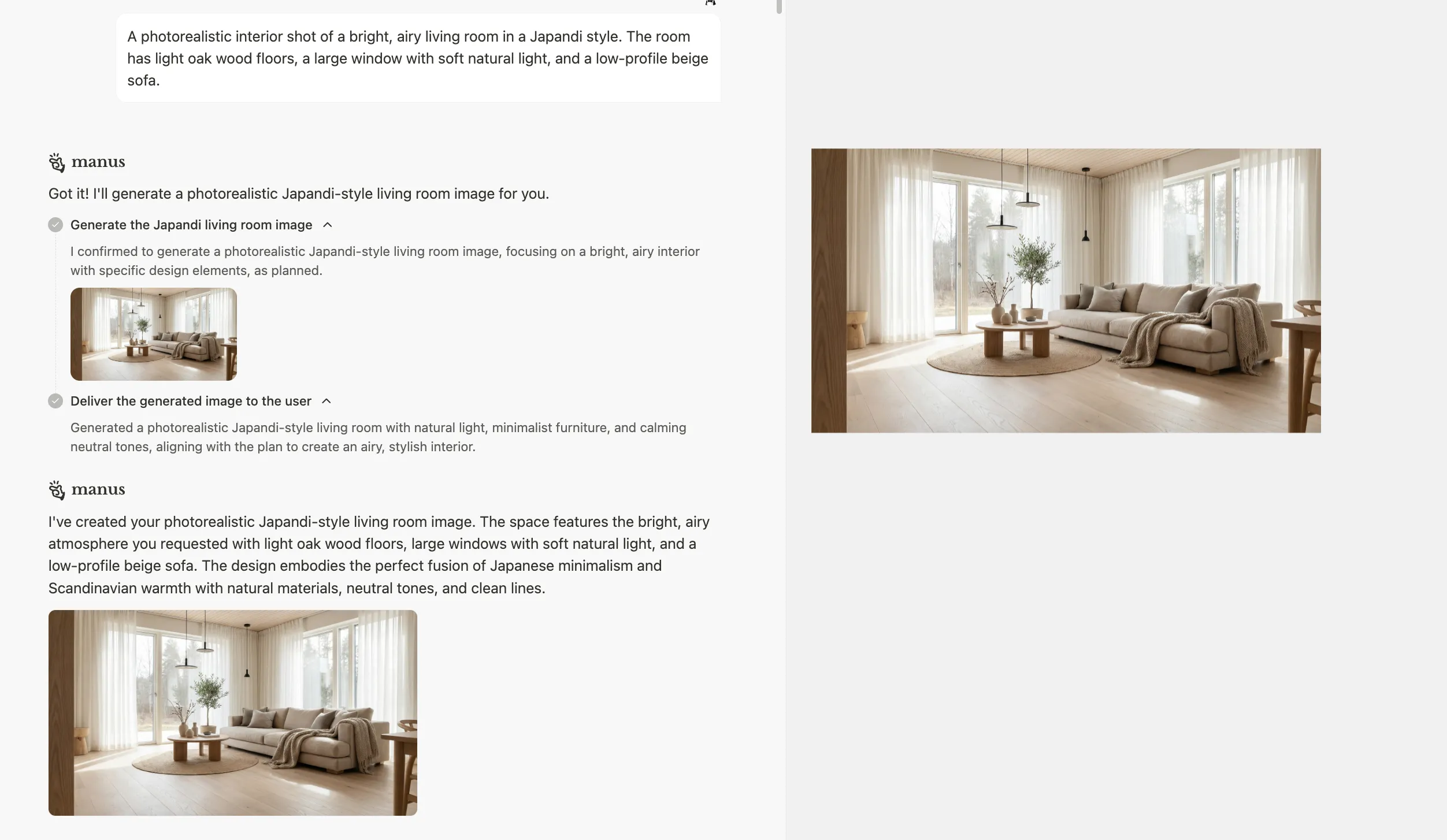
Manus 產生了一個美麗的起點。但客戶提到想要一個不同顏色的沙發。這是舊工作流程中會出現問題的地方。但現在不會了。
步驟 2:使用標記工具進行精確編輯
Chloe 使用 標記工具,而不是重新輸入提示詞。
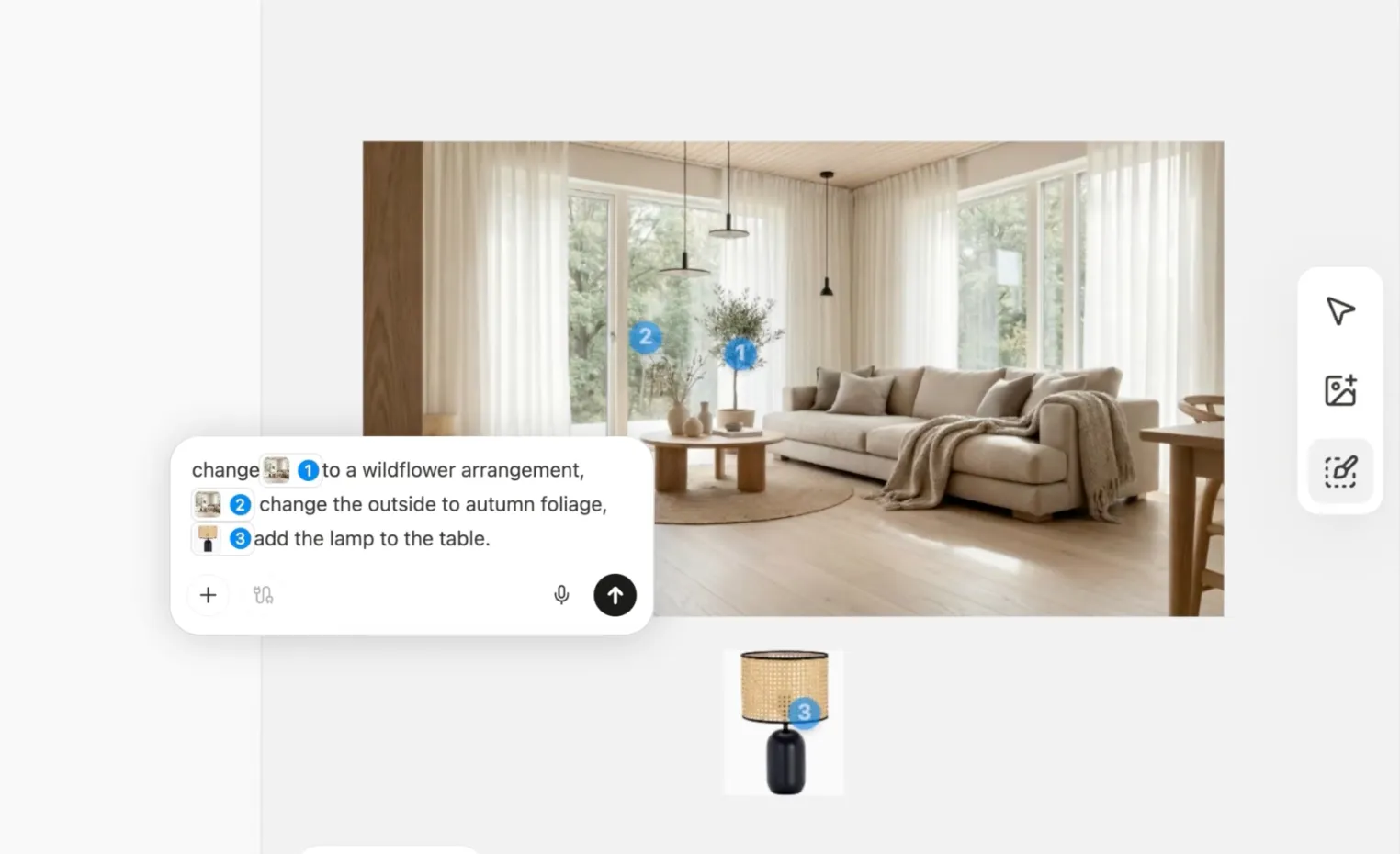
•她點擊 [標記] 工具並選擇她想要變更的元素
•她選擇了毯子:將這條毯子改為柔和的鼠尾草綠色。
•她選擇了植物:將其變更為野花裝飾。
•她選擇了窗戶:將樹葉變更為秋季樹葉。
•她加入了一盞她喜歡的燈的圖片:將燈加入桌子上。
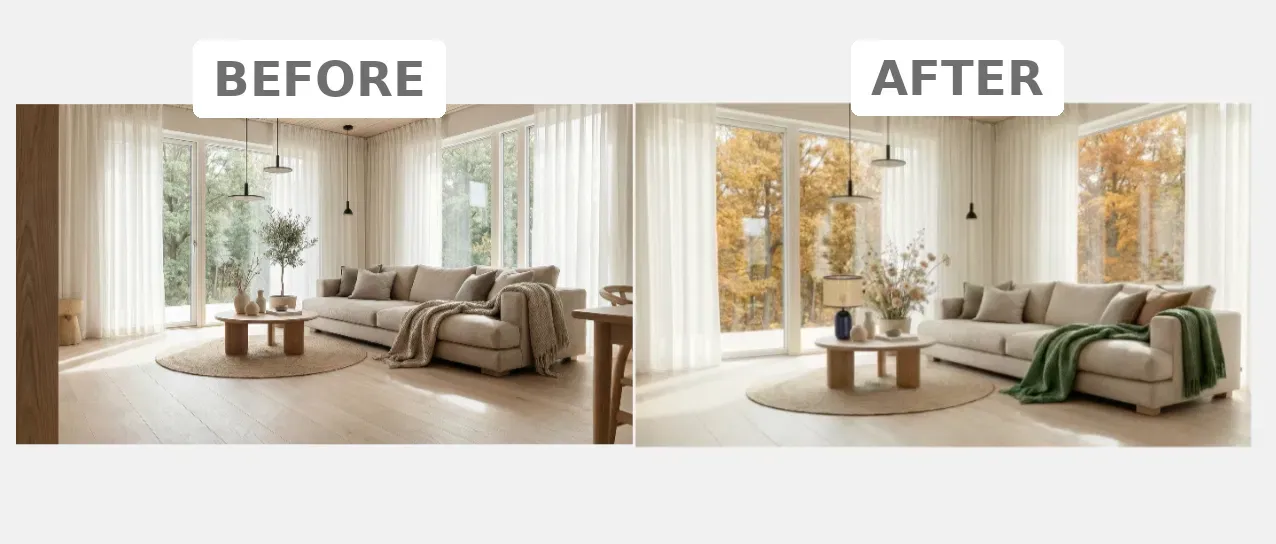
她的變更被記錄下來,但燈光、地板、窗戶——保持完全不變。這是細粒度的控制,沒有任何麻煩。由於選擇功能,她的提示詞也可以不那麼具體。
步驟 3:編輯文字
Chloe 希望將其用於海報,她用這張圖片建立了一張海報,但需要更改文字。她點擊「編輯文字」,Manus 擷取了所有文字元素,讓 Chloe 可以輕鬆編輯文字。
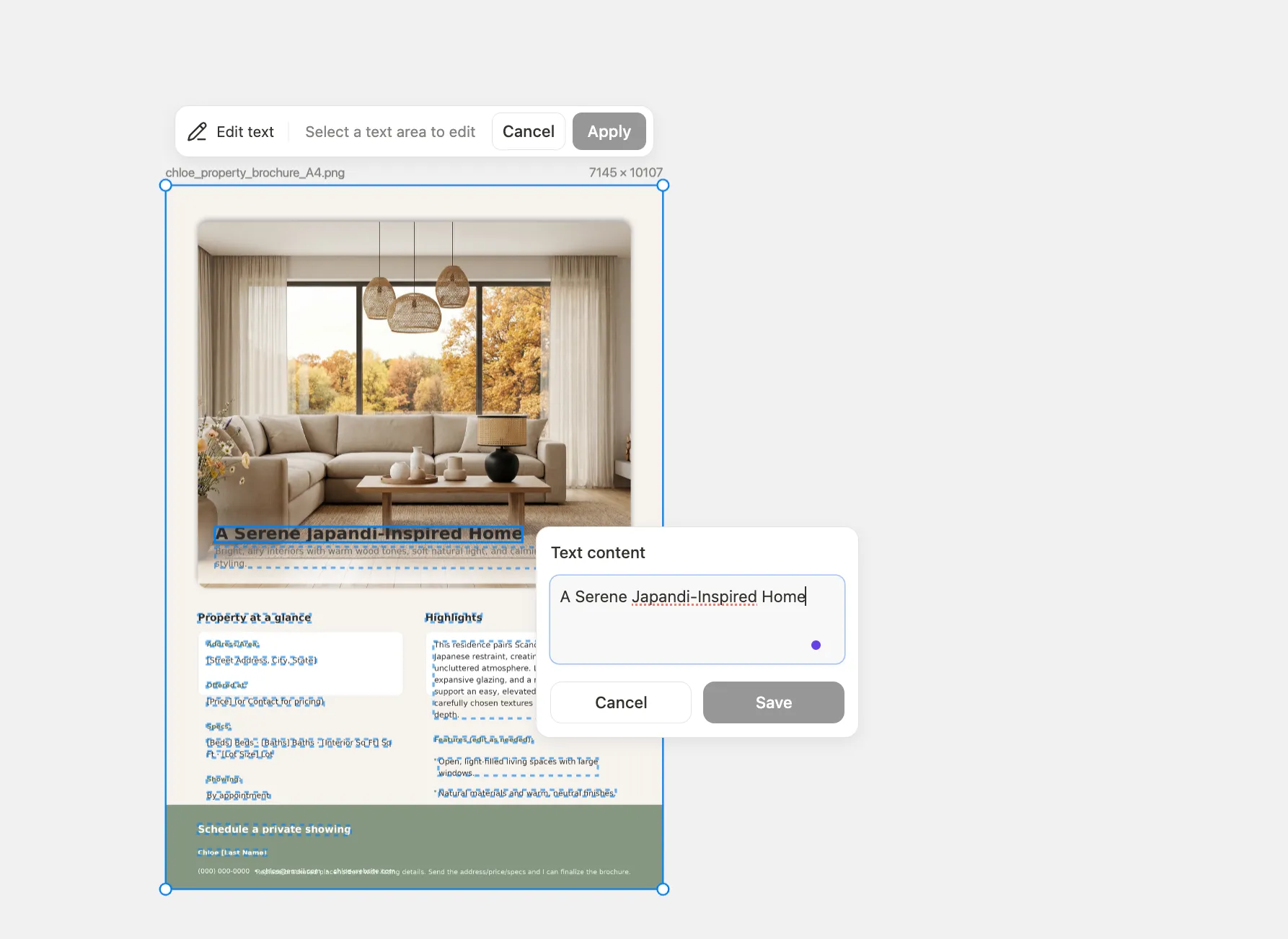
幾分鐘內,Chloe 就從一個簡單的想法變成了一個完整、精緻的視覺概念,全部在一個單一、不中斷的工作流程中完成。
隨時隨地設計:行動編輯
靈感並不總是在您的辦公桌前出現。透過 Manus 行動應用程式,您可以隨時隨地繼續您的設計工作流程。
•按住並標記: 在您的行動裝置上,只需按住圖像的任意區域即可建立選擇。
•語音或文字輸入: 一旦標記了一個區域,您可以輸入更改內容,也可以使用語音記錄指令。非常適合快速捕捉想法。
•批次編輯: 標記圖像上的多個區域,為每個區域新增指令,並將它們全部傳送以單批處理。
可用性
Manus Design View 從今天起對所有 Manus 使用者開放。這是我們邁向打造一個真正理解您意圖的創意夥伴的第一步,從開始到結束。
常見問題
問:Manus Design View 使用什麼 AI 模型?
答:設計模式由 Google 的 Nano Banana Pro 提供支援,這是一個尖端的圖像生成模型。
問:這與其他 AI 圖像生成器有何不同?
答:設計模式不是一個獨立的工具;它是 Manus Agent 的一個整合功能,允許進行複雜的多步驟視覺工作流程。