Wir stellen Manus Design View vor
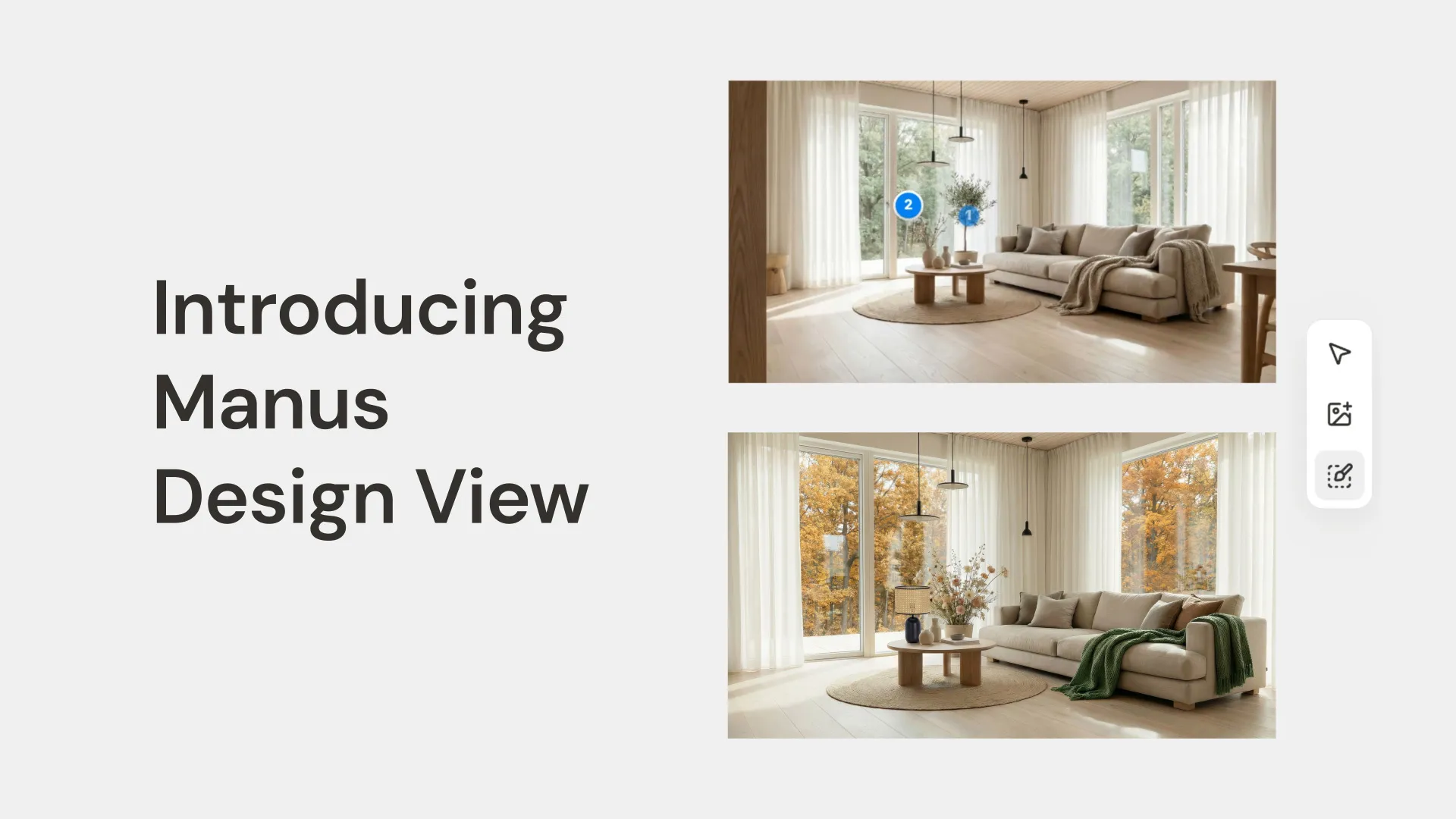
Wir freuen uns, Manus Design View vorzustellen – eine neue Art zu gestalten. Es ist eine Erweiterung des Manus Agent, mit der Sie visuelle Assets als Teil eines einzigen, nahtlosen AI-Design-Workflows in Auftrag geben, erstellen und verfeinern können.
Den Workflow eines Designers vereinfachen
Chloes Kundin wünscht sich ein Wohnzimmer im „Japandi-Stil", eine Mischung aus japanischem Minimalismus und skandinavischer Wärme. Anstatt stundenlang nach Inspiration zu suchen, beginnt Chloe direkt in Manus.
Schritt 1: Das erste Konzept erstellen
Chloe gibt Manus einen einfachen Prompt, um loszulegen.
\u003e Prompt: A photorealistic interior shot of a bright, airy living room in a Japandi style. The room has light oak wood floors, a large window with soft natural light, and a low-profile beige sofa.
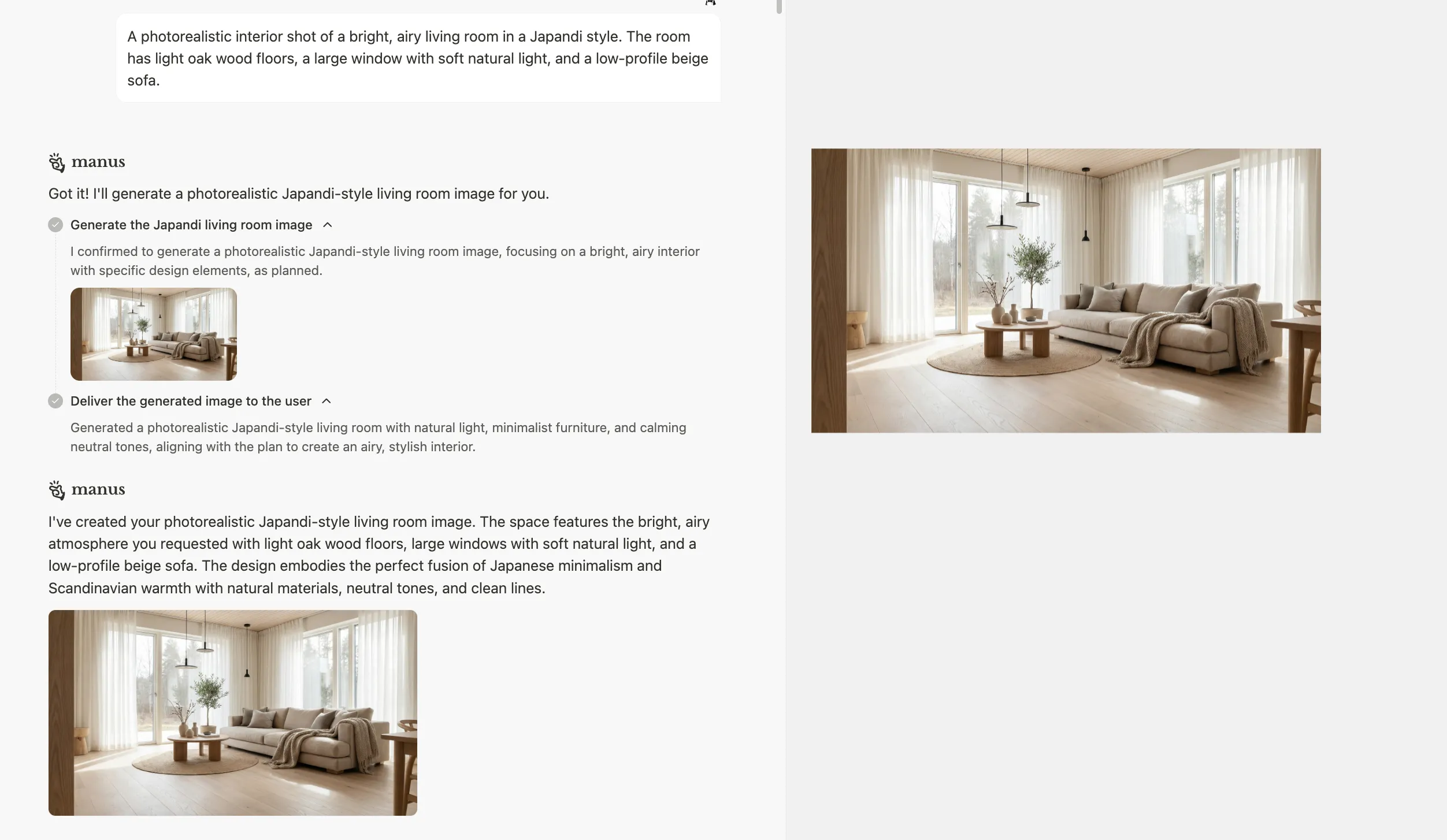
Manus erstellt einen wunderschönen Ausgangspunkt. Aber die Kundin erwähnte, dass sie eine andere Sofafarbe möchte. Hier wäre der alte Workflow zusammengebrochen. Nicht mehr.
Schritt 2: Präzise Bearbeitung mit dem Mark-Tool
Anstatt einen neuen Prompt einzugeben, verwendet Chloe das Mark-Tool.
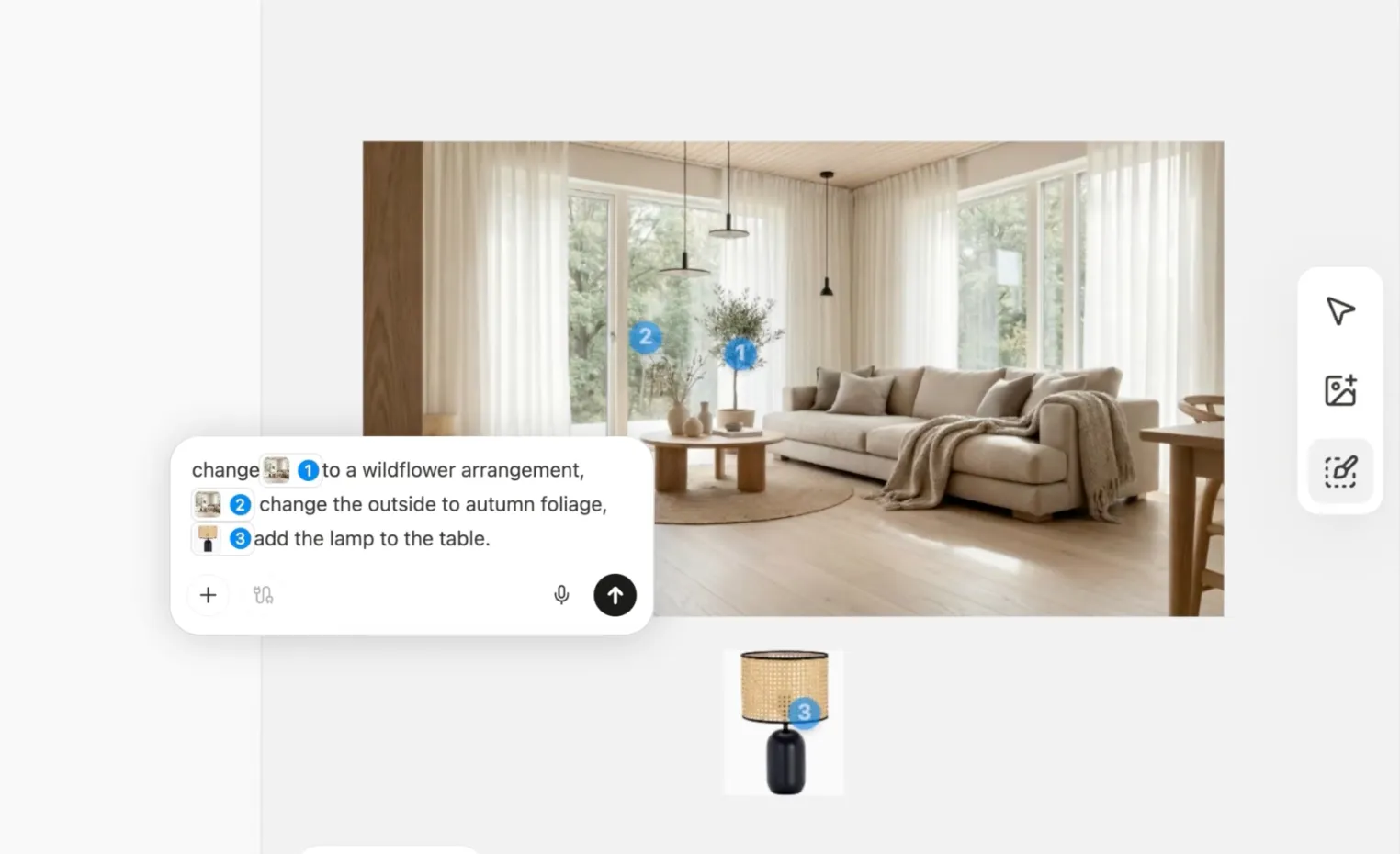
•Sie klickt auf das [Mark]-Tool und wählt Elemente aus, die sie ändern möchte
•Sie wählt die Decke aus: Change this throw to a muted sage green.
•Sie wählt die Pflanze aus: Change this to a wildflower arrangement
•Sie wählt das Fenster aus: Change leaves to autumn foliage
•Sie fügt ein Bild einer Lampe hinzu, die ihr gefällt: Add lamp to the table
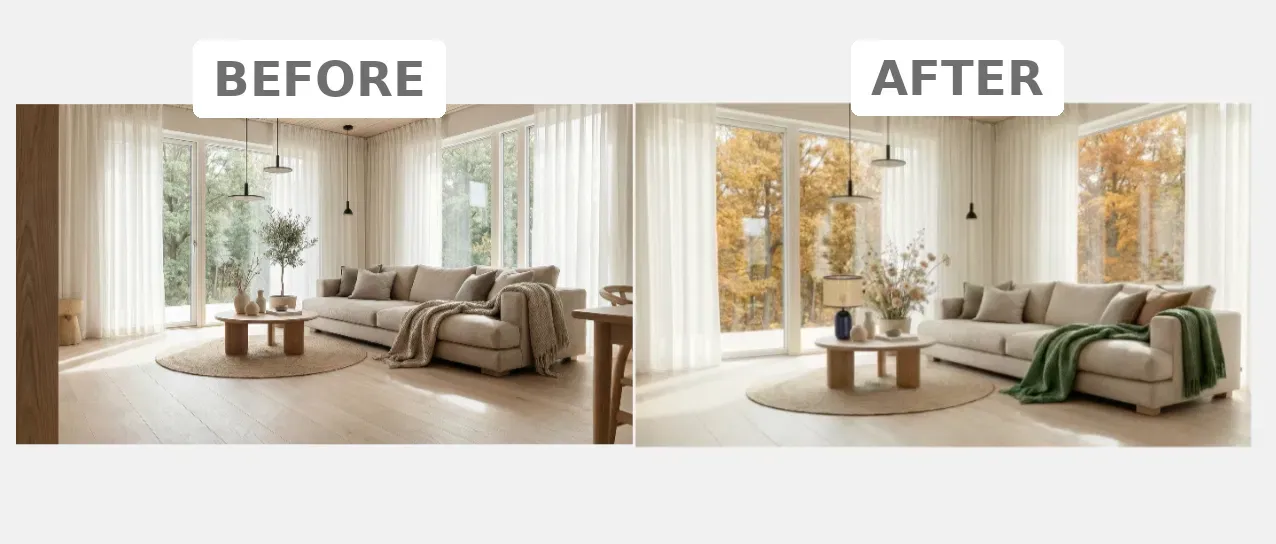
Ihre Änderungen werden erfasst, aber die Beleuchtung, die Böden, das Fenster bleiben genau gleich. Das ist granulare Kontrolle ohne den Aufwand. Dank der Auswahl kann sie auch weniger spezifisch in ihrem Prompt sein.
Schritt 3: Text bearbeiten
Chloe möchte dies auf einem Poster verwenden, sie erstellt ein Poster mit diesem Bild, muss aber den Text ändern. Sie klickt auf „Text bearbeiten" und Manus extrahiert alle Textelemente, sodass Chloe Textänderungen problemlos vornehmen kann.
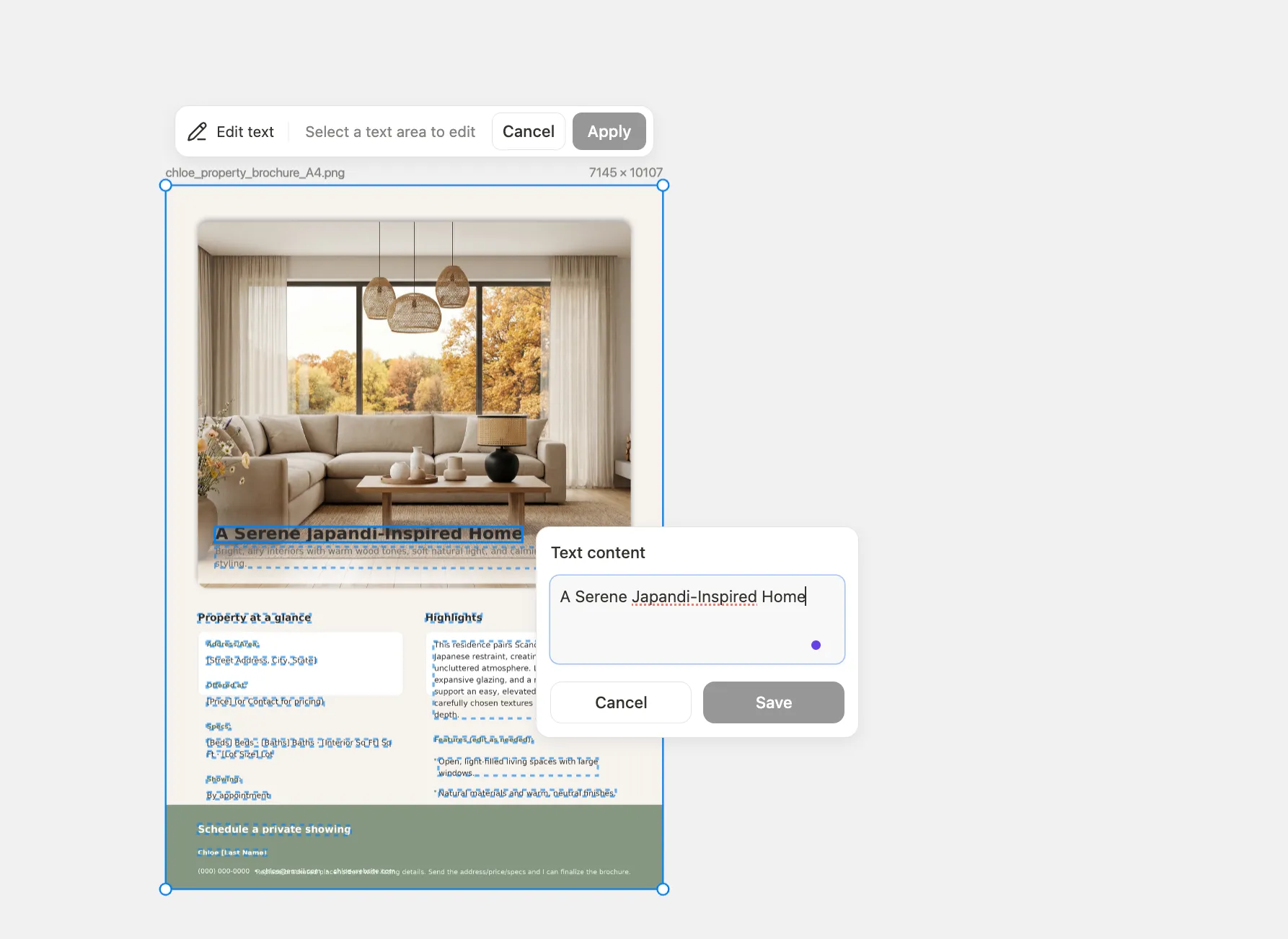
In wenigen Minuten ist Chloe von einer einfachen Idee zu einem vollständigen, ausgefeilten visuellen Konzept gelangt – alles in einem einzigen, ununterbrochenen Workflow.
Gestalten unterwegs: Mobile Bearbeitung
Inspiration kommt nicht immer am Schreibtisch. Mit der Manus Mobile-App können Sie Ihren Design-Workflow von überall aus fortsetzen.
•Gedrückt halten zum Markieren: Halten Sie auf Ihrem Mobilgerät einfach einen beliebigen Bereich eines Bildes gedrückt, um eine Auswahl zu erstellen.
•Sprach- oder Texteingabe: Sobald ein Bereich markiert ist, können Sie Ihre Änderungen entweder eintippen oder per Sprachaufnahme festhalten. Perfekt, um Ideen schnell festzuhalten.
•Bearbeitungen bündeln: Markieren Sie mehrere Bereiche eines Bildes, fügen Sie für jeden eine Anweisung hinzu und senden Sie sie alle zur Verarbeitung in einem einzigen Stapel.
Verfügbarkeit
Manus Design View ist ab heute für alle Manus-Nutzer verfügbar. Es ist unser erster Schritt zum Aufbau eines echten kreativen Partners, der Ihre Absichten von Anfang bis Ende versteht.
Häufige Fragen
F: Welches AI-Modell treibt Manus Design View an?
A: Der Design-Modus wird von Googles Nano Banana Pro angetrieben, einem hochmodernen Bilderzeugungsmodell.
F: Wie unterscheidet sich dies von anderen AI-Bildgeneratoren?
A: Der Design-Modus ist kein eigenständiges Tool; er ist eine integrierte Funktion des Manus Agent, die komplexe, mehrstufige visuelle Workflows ermöglicht.
