5 Agent AI tốt nhất cho máy tính để bàn của bạn vào năm 2026
AI agent không còn chỉ là một khái niệm tương lai; chúng là những công cụ mạnh mẽ hiện đã có sẵn, có thể vận hành trực tiếp trên máy tính của bạn, tự động hóa các tác vụ phức tạp và biến đổi năng suất cá nhân. Không giống như các chatbot truyền thống bị giới hạn trong cửa sổ trò chuyện, những agent này có thể tương tác với các tệp cục bộ, chạy phần mềm và thực hiện quy trình làm việc nhiều bước một cách tự động.
Nhưng với ngày càng nhiều lựa chọn, mỗi lựa chọn có thế mạnh và trọng tâm riêng, đâu là lựa chọn phù hợp với bạn? Hướng dẫn này phân tích 5 AI agent hàng đầu đang dẫn đầu xu hướng vào năm 2026, so sánh các tính năng, giá cả và trường hợp sử dụng lý tưởng để giúp bạn đưa ra quyết định sáng suốt. Nếu bạn muốn so sánh vượt ra ngoài các công cụ máy tính để bàn, hãy xem  các AI agent hàng đầu trong mọi danh mục.
Nhìn tổng quan: 5 AI Agent hàng đầu
Công cụ | Phù hợp nhất cho | Điểm khác biệt chính | Giá |
Manus My Computer | Năng suất tích hợp & Sáng tạo nội dung | Mô hình lai từ đám mây đến cục bộ, tập trung vào bảo mật | Freemium (có các gói trả phí) |
Perplexity Computer | Nghiên cứu & Phân tích phức tạp | Điều phối đa mô hình cho nghiên cứu chuyên sâu | Trả phí (Một phần của Perplexity Pro) |
Claude Cowork | Tác vụ nặng về tài liệu & dữ liệu | Tích hợp gốc với Microsoft Office | Trả phí (Một phần của Claude Pro) |
ChatGPT Agent | Tác vụ web đa dụng | Tích hợp liền mạch với hệ sinh thái ChatGPT | Trả phí (Yêu cầu ChatGPT Plus/Pro) |
Genspark | Công việc tự động toàn diện | Kiến trúc hỗn hợp các agent, có thể gọi điện thoại | Freemium (có các gói trả phí) |
Bạn có thể làm gì với một AI Agent trên máy tính để bàn?
Trước khi đi sâu vào các công cụ cụ thể, điều quan trọng là phải hiểu danh mục phần mềm mới này mở ra những gì. Một AI agent trên máy tính của bạn có thể:
•Sắp xếp tệp cục bộ: Tự động sắp xếp thư mục Downloads lộn xộn, đổi tên tệp dựa trên nội dung và tạo hệ thống thư mục có cấu trúc.
•Xử lý tài liệu hàng loạt: Đọc một thư mục chứa hàng trăm tệp PDF, trích xuất thông tin quan trọng từ mỗi tệp và tổng hợp dữ liệu thành một bảng tính duy nhất, được tổ chức gọn gàng.
•Tự động hóa sáng tạo nội dung: Theo dõi một trang web để tìm bài viết mới, và khi có bài đăng, tự động viết tóm tắt, soạn thảo bài đăng mạng xã hội và lưu chúng vào thư mục cục bộ để bạn xem xét.
•Xây dựng và chạy phần mềm: Viết mã cho một ứng dụng cục bộ hoạt động đầy đủ (như trình theo dõi chi tiêu), thiết lập các cơ sở dữ liệu cần thiết và cài đặt nó trên máy của bạn, tất cả từ một prompt ngôn ngữ tự nhiên.
Bây giờ, hãy cùng xem những ứng cử viên hàng đầu.
1. Manus My Computer
Kết nối & Thiết lập Desktop
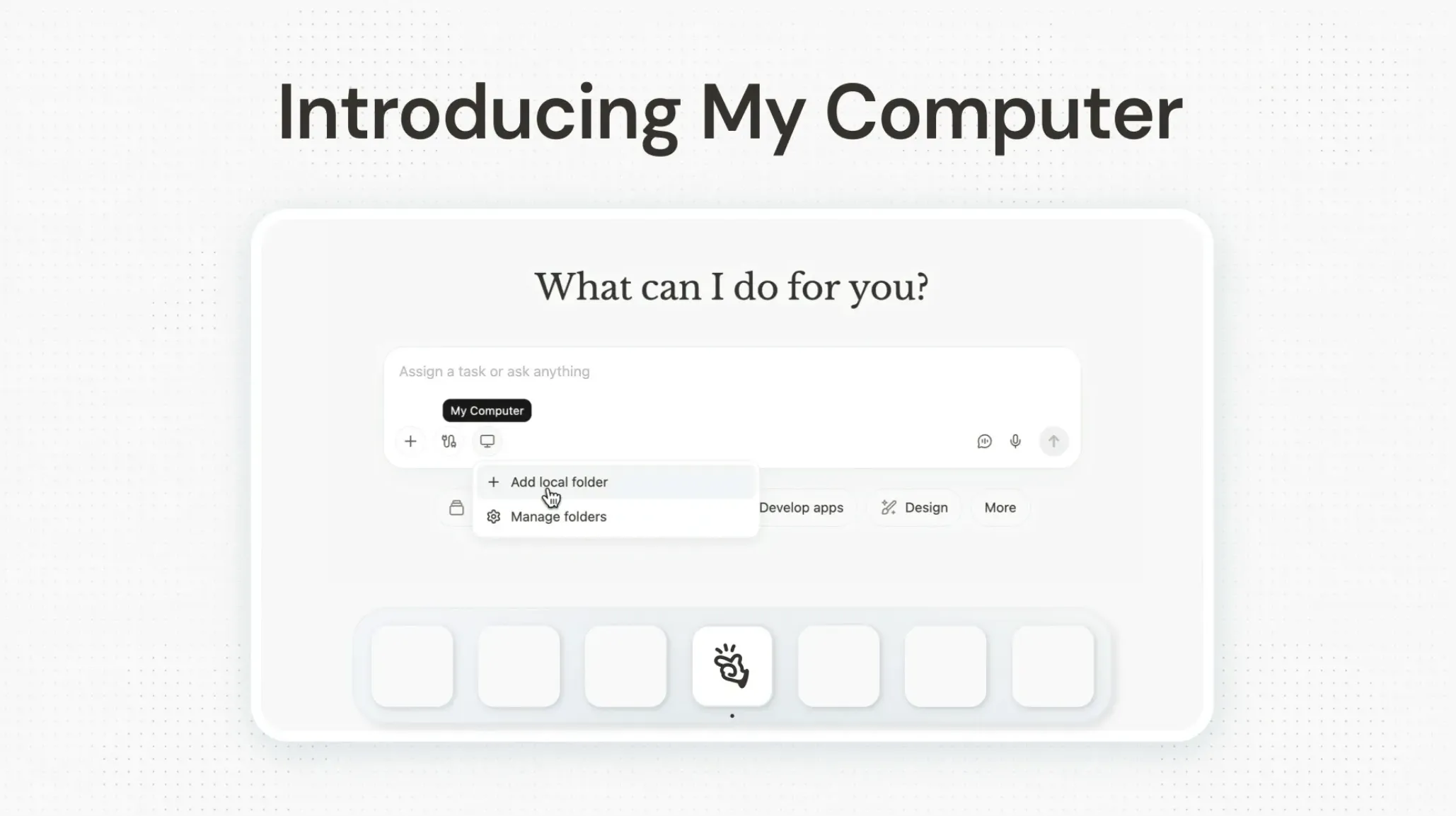
Việc thiết lập Manus trên Desktop bao gồm tải xuống và cài đặt ứng dụng gốc cho macOS hoặc Windows. Trong quá trình thiết lập, bạn cấp quyền cho ứng dụng truy cập các thư mục cục bộ cụ thể. Điều này tạo ra một cầu nối an toàn giữa Agent trên đám mây và hệ thống tệp cục bộ của bạn. Mô hình lai này cho phép bạn khởi động một tác vụ từ bất kỳ đâu (ví dụ: ứng dụng di động) và để Agent làm việc trực tiếp trên các tệp trên máy tính ở nhà hoặc văn phòng của bạn, miễn là máy đang bật và ứng dụng Manus Desktop đang chạy. Để truy cập 24/7, cách tiếp cận được khuyến nghị là chạy nó trên một máy chuyên dụng như Mac mini.
Tôi Nên Sử Dụng Máy Tính Của Mình Như Thế Nào?
•Để xây dựng một ứng dụng desktop hoạt động đầy đủ mà không cần code: Yêu cầu nó xây dựng một ứng dụng gốc, tùy chỉnh cho máy Mac hoặc Windows của bạn từ mô tả bằng tiếng Anh đơn giản. Ví dụ, "Xây dựng cho tôi một ứng dụng theo dõi chi tiêu ngoại tuyến đơn giản cho phép tôi nhập tên khoản chi, số tiền và danh mục." Manus sẽ viết code, biên dịch và cung cấp một ứng dụng sẵn sàng sử dụng ngay trên máy tính để bàn của bạn.
•Cho quy trình nội dung đầu-cuối: Sử dụng nó để giám sát danh sách các trang web đối thủ và khi có một bài blog mới được đăng, cho nó tự động thực hiện phân tích chuyên sâu, viết bài phản biện, tạo bài đăng blog mới kèm hình ảnh minh họa, và lưu tài liệu Word cuối cùng cùng tất cả tài nguyên hình ảnh vào một thư mục dự án cụ thể trên máy tính cục bộ của bạn.
Trải Nghiệm Người Dùng Thực Tế
Khi nói đến tự động hóa desktop cục bộ thực sự, Manus Desktop nhận được đánh giá cao về tính dễ sử dụng và tiết kiệm thời gian hữu hình.  Một người đánh giá đã thử nghiệm tính năng "Máy tính của tôi" trong 72 giờ và nhận thấy nó cực kỳ mạnh mẽ cho việc tổ chức tệp cục bộ, lưu ý rằng nó nhanh hơn đáng kể so với các Agent dựa trên trình duyệt cho các tác vụ cục bộ. Họ khuyên người dùng mới nên bắt đầu với các tác vụ ít rủi ro như tổ chức thư mục tải xuống để xây dựng lòng tin trước khi cấp quyền truy cập vào các thư mục nhạy cảm. Một người dùng khác,
  techtiff.ai, đã minh họa việc Agent theo dõi chi tiêu của họ bằng cách tự động lấy hóa đơn từ cuộn máy ảnh và hộp thư đến để xây dựng bảng tính chi tiêu, lưu ý rằng bây giờ họ chỉ cần "kiểm tra công việc đã hoàn thành" thay vì làm công việc quản trị. Các nhà đánh giá liên tục nhấn mạnh việc nó hoạt động ngay lập tức mà không cần kiến thức lập trình hay khóa API. Mặc dù một số người dùng lưu ý đôi khi gặp khó khăn với các thành phần UI phức tạp, nhưng đồng thuận là nó biến một máy tính tiêu chuẩn thành một máy trạm được hỗ trợ bởi AI thành công.
techtiff.ai, đã minh họa việc Agent theo dõi chi tiêu của họ bằng cách tự động lấy hóa đơn từ cuộn máy ảnh và hộp thư đến để xây dựng bảng tính chi tiêu, lưu ý rằng bây giờ họ chỉ cần "kiểm tra công việc đã hoàn thành" thay vì làm công việc quản trị. Các nhà đánh giá liên tục nhấn mạnh việc nó hoạt động ngay lập tức mà không cần kiến thức lập trình hay khóa API. Mặc dù một số người dùng lưu ý đôi khi gặp khó khăn với các thành phần UI phức tạp, nhưng đồng thuận là nó biến một máy tính tiêu chuẩn thành một máy trạm được hỗ trợ bởi AI thành công.Ưu điểm & Nhược điểm
Ưu điểm | Nhược điểm |
Thiết lập đơn giản, thân thiện với người dùng | Mô hình lai có thể ít trực quan hơn với một số người dùng |
Tập trung mạnh vào bảo mật và kiểm soát của người dùng | Có thể không có quyền truy cập thô, cấp hệ thống như các công cụ dành cho nhà phát triển |
Xuất sắc cho các quy trình nội dung tích hợp | Có thể tốn kém với hệ thống dựa trên tín dụng |
Manus cung cấp gói Free hào phóng. Các gói trả phí với nhiều tính năng hơn và giới hạn cao hơn cũng có sẵn.
Dành Cho Ai
Các chuyên gia, sinh viên và người dùng phổ thông muốn có một Agent AI mạnh mẽ, an toàn và dễ sử dụng để tự động hóa quy trình năng suất và tạo nội dung của họ.
2. Claude Cowork
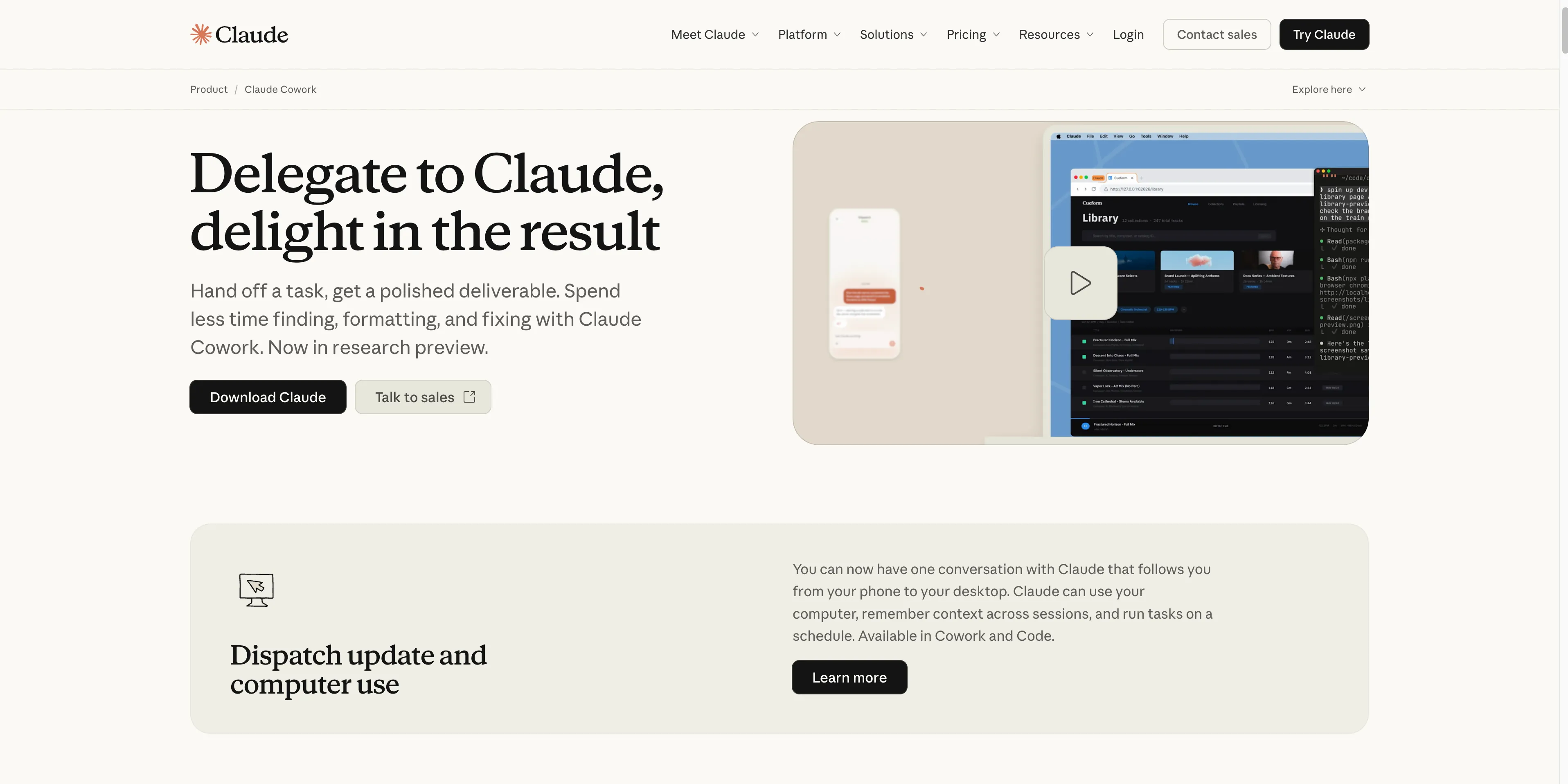
Claude Cowork là nhà vô địch không thể tranh cãi về xử lý tài liệu nặng, đặc biệt đối với người dùng sống trong bộ Microsoft Office. Nó nổi tiếng với khả năng hiểu sâu sắc, gốc rễ về các tài liệu phức tạp. Nó đạt được điều này bằng cách chạy một máy ảo cục bộ trên máy tính của bạn, cho phép nó mở, chỉnh sửa và tạo các tài liệu Word phức tạp, bảng tính Excel và bản trình bày PowerPoint với mức độ trung thực mà các Agent khác khó có thể sánh được.
Kết nối & Cài đặt trên máy tính
Cowork là một tính năng trong ứng dụng Claude Desktop chính, mà bạn tải xuống và cài đặt cho macOS hoặc Windows. Sau khi đăng nhập vào tài khoản trả phí, bạn chỉ cần chuyển từ chế độ "Chat" sang tab "Cowork". Chế độ này cho phép Claude truy cập trực tiếp, dựa trên quyền, vào một thư mục cục bộ mà bạn chọn. Từ đó, nó có thể đọc và ghi tệp mà không cần tải lên thủ công. Để các tính năng tự động hóa của nó hoạt động, chẳng hạn như các tác vụ đã lên lịch, ứng dụng Claude Desktop phải đang chạy và máy tính của bạn phải ở trạng thái hoạt động.
Tôi nên sử dụng Claude Cowork như thế nào?
•Để xử lý hàng loạt tài liệu cục bộ: Trỏ nó đến một thư mục trên máy tính của bạn chứa hàng trăm báo cáo bán hàng lộn xộn, định dạng không nhất quán và yêu cầu nó tạo ra một workbook Excel chính gọn gàng, thống nhất với bảng điều khiển tóm tắt, biểu đồ và công thức hoạt động. Đây là điều mà chỉ một agent có hiểu biết sâu, nguyên bản về tệp mới có thể làm được.
•Để chuyển đổi tài liệu cục bộ: Đưa cho nó một tài liệu Word 50 trang từ máy tính của bạn và yêu cầu nó tạo ra một bài thuyết trình PowerPoint tóm tắt điều hành 15 trang, kèm theo ghi chú người thuyết trình và các bảng được định dạng đúng, lưu tệp PPTX cuối cùng trở lại cùng thư mục.
Trải nghiệm người dùng thực tế
Claude Cowork tỏa sáng khi nói đến việc ủy thác không cần can thiệp. Nhà báo công nghệ  Amanda Caswell đã thử nghiệm tính năng này bằng cách gửi một tác vụ từ điện thoại của cô ấy và xem agent tiếp quản màn hình laptop, lấy dữ liệu từ các tệp, tìm kiếm email và tạo báo cáo hoàn toàn tự động. Một thử nghiệm toàn diện khác của
  Daria Cupareanu đã đưa Cowork đối đầu trực tiếp với các agent khác, nơi nó chứng tỏ có khả năng cao trong các tác vụ nặng về tài liệu. Người đánh giá liên tục nhấn mạnh việc tiết kiệm thời gian lớn khi có thể rời khỏi bàn phím trong khi agent làm việc. Tuy nhiên, trải nghiệm vẫn chưa hoàn hảo. Mặc dù khả năng tự động hóa rất ấn tượng, họ vẫn cảm thấy cần xem xét kết quả cuối cùng để đảm bảo độ chính xác, nghĩa là nó hoạt động giống như một thực tập sinh có năng lực cao hơn là một nhân viên hoàn toàn độc lập.
Ưu điểm & Nhược điểm
Ưu điểm | Nhược điểm |
Đứng đầu trong việc làm việc với tài liệu Office | Kém linh hoạt hơn với các tác vụ không phải tài liệu |
Khả năng xử lý tệp cục bộ mạnh mẽ | Yêu cầu ứng dụng phải chạy liên tục cho các tác vụ đã lên lịch |
Giao diện đơn giản, trực quan | Không có gói miễn phí |
Giá cả
Claude Cowork là một phần của gói đăng ký Claude Pro, có giá 20 đô la mỗi tháng.
Dành cho ai
Chuyên gia, trợ lý hành chính và bất kỳ ai dành phần lớn thời gian trong ngày để làm việc với các tệp Microsoft Word, Excel và PowerPoint.
3. ChatGPT Agent
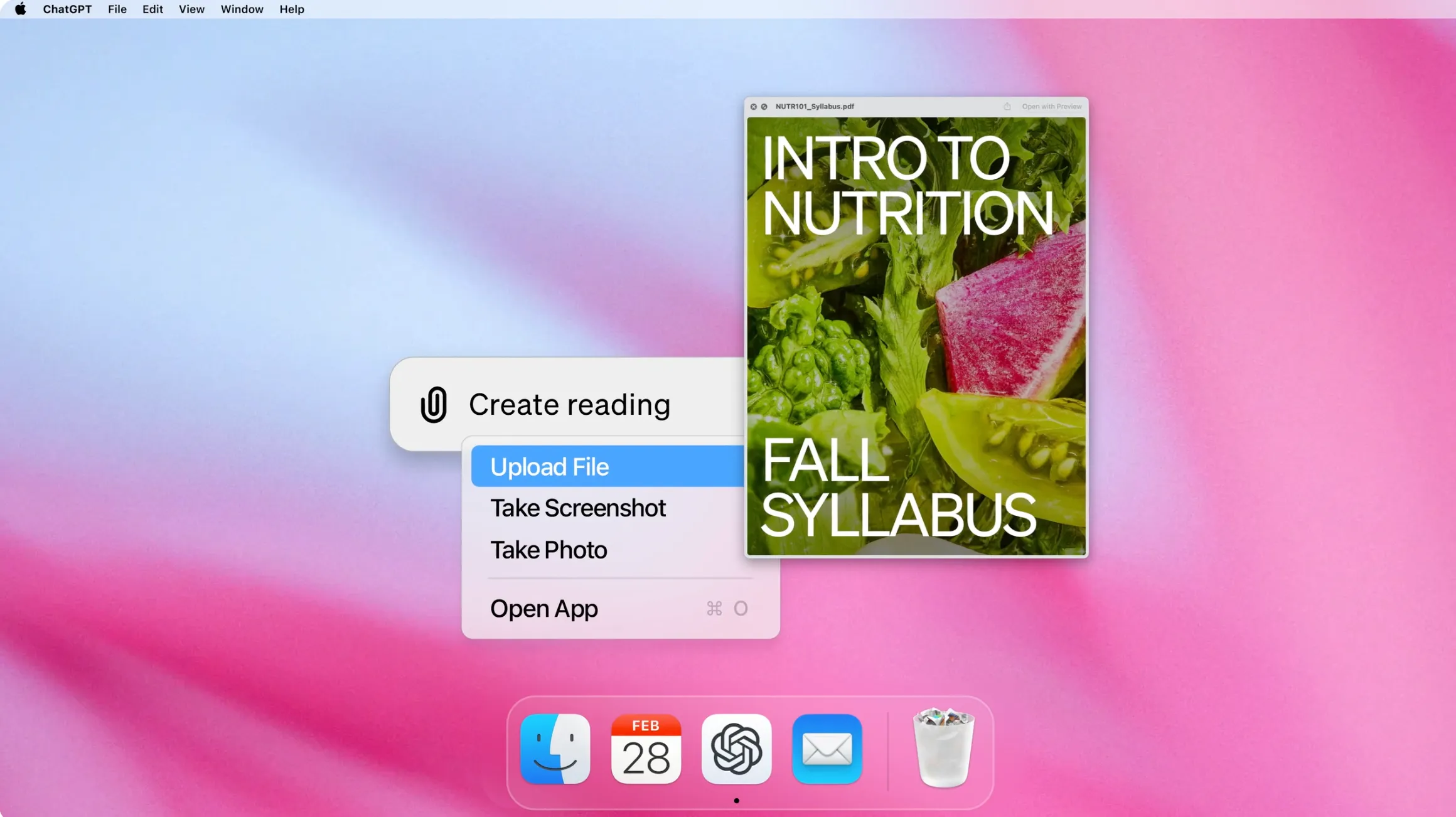
Tận dụng sự nhận diện thương hiệu rộng rãi của mình, OpenAI đã tích hợp các khả năng agent trực tiếp vào giao diện ChatGPT quen thuộc. Nó được biết đến nhiều nhất với vai trò là một agent cực kỳ dễ tiếp cận và đa năng mà bạn có thể truy cập từ web, di động hoặc ứng dụng máy tính của nó dành cho macOS và Windows. Khi bạn kích hoạt "Agent Mode", nó cấp cho agent quyền kiểm soát một trình duyệt ảo và máy tính an toàn dựa trên đám mây, cho phép nó thực hiện các tác vụ nhiều bước bao gồm duyệt trang web, điền biểu mẫu và phân tích dữ liệu.
Kết nối & Thiết lập Máy tính để bàn
ChatGPT có ứng dụng máy tính để bàn cho cả macOS và Windows, và chế độ Agent hoàn toàn khả dụng trong đó. Tuy nhiên, khi bạn kích hoạt chế độ Agent, nó vẫn hoạt động trên máy tính ảo riêng của mình trên đám mây thay vì điều khiển trực tiếp máy tính để bàn cục bộ của bạn. Vì vậy, mặc dù bạn có thể khởi chạy nó từ ứng dụng máy tính để bàn, bản thân agent sẽ duyệt web, viết mã và hoàn thành các tác vụ trong một môi trường sandbox. Để làm việc với các tệp cục bộ, bạn cần tải chúng lên thủ công vào cuộc trò chuyện. Điều đó nói lên rằng, ứng dụng máy tính để bàn ChatGPT có một tính năng riêng biệt là "Work with Apps" có thể đọc nội dung từ các IDE lập trình, các ứng dụng ghi chú như Apple Notes và Notion, cũng như terminal của bạn. Việc thiết lập là đơn giản nhất trong tất cả: nếu bạn có gói đăng ký ChatGPT trả phí, bạn đã có quyền truy cập. Chỉ cần chọn "Agent Mode" từ menu công cụ và bạn đã sẵn sàng.
Tôi Nên Sử Dụng ChatGPT Agent Như Thế Nào?
•Để tự động hóa web khởi tạo từ máy tính để bàn của bạn: Mặc dù không thể truy cập trực tiếp vào các tệp của bạn, bạn có thể sử dụng nó từ máy tính để bàn để tự động hóa các tác vụ web phức tạp. Ví dụ, yêu cầu nó lên kế hoạch cho một kỳ nghỉ trọn vẹn bằng cách nghiên cứu điểm đến, tìm chuyến bay, đặt khách sạn và tạo lịch trình từng ngày, tất cả trong một phiên liên tục.
•Để phân tích các tệp cục bộ (với tải lên): Kéo và thả một tệp CSV dữ liệu bán hàng từ máy tính để bàn của bạn vào cuộc trò chuyện và yêu cầu agent thực hiện phân tích chi tiết, tạo biểu đồ và tìm ra các mối tương quan. Nó thực hiện công việc trong môi trường đám mây của mình, nhưng quy trình làm việc bắt đầu và kết thúc trên máy tính để bàn của bạn.
Trải Nghiệm Người Dùng Thực Tế
Mặc dù máy tính ảo trên nền tảng đám mây của ChatGPT Agent không trực tiếp chạm vào các tệp cục bộ của bạn, người dùng vẫn tìm thấy nhiều điều đáng thích ở trải nghiệm máy tính để bàn tổng thể. Trên chính ứng dụng máy tính để bàn, một người dùng Reddit đã lưu ý rằng nó "đáng tin cậy và nhất quán hơn nhiều với các tác vụ lập trình" so với phiên bản trình duyệt. Tính năng "Work with Apps" riêng biệt, cho phép ChatGPT đọc và chỉnh sửa mã trực tiếp trong VS Code và Xcode, đã được  Apple Insider khen ngợi là làm cho quy trình lập trình "mượt mà và liền mạch hơn." Về chế độ Agent nói riêng, các nhà đánh giá như
  AI Worth It khen ngợi độ rộng tính năng không đối thủ của nó, lưu ý rằng GPT-5.4 đại diện cho một bước nhảy vọt thực sự trong lập trình và sử dụng máy tính trong môi trường sandbox của nó. Trong thử nghiệm benchmark toàn diện của
  Sarah Chen, nó hoạt động mạnh mẽ trên các tác vụ web chung và phân tích phức tạp. Điểm hấp dẫn chính đối với người dùng là rào cản gia nhập thấp, vì nó tích hợp liền mạch vào giao diện ChatGPT quen thuộc mà họ đã sử dụng hàng ngày. Về mặt nhược điểm, các nhà đánh giá chỉ ra rằng chế độ Agent vẫn không thể truy cập trực tiếp các tệp cục bộ và họ nêu quan ngại về giới hạn sử dụng không rõ ràng ở các gói cao hơn.
Ưu điểm & Nhược điểm
Ưu điểm | Nhược điểm |
Giao diện quen thuộc cho người dùng ChatGPT hiện tại | Không truy cập trực tiếp tệp cục bộ; phụ thuộc vào tải lên |
Khả năng duyệt web và tương tác mạnh mẽ | Ít tập trung vào tích hợp sâu vào máy tính để bàn |
Hiệu suất mạnh trên nhiều tác vụ chung | Có thể cảm thấy ít giống một "agent" chuyên dụng và giống một chatbot có công cụ hơn |
Giá cả
ChatGPT Agent khả dụng cho người dùng trên các gói Plus, Pro và Team, bắt đầu từ 20 đô la mỗi tháng.
Dành Cho Ai
Người dùng nặng ký hiện tại của hệ sinh thái ChatGPT muốn mở rộng khả năng của nó sang tự động hóa dựa trên web và các tác vụ nhiều bước mà không cần rời khỏi giao diện quen thuộc.
4. Genspark
Genspark đã tạo dựng được tên tuổi cho mình như một "siêu agent" đầy tham vọng nhằm làm được mọi thứ. Nó được biết đến nhiều nhất với khả năng độc đáo và gây chú ý là thực hiện các cuộc gọi điện thoại thực sự thay mặt bạn bằng giọng nói được AI tạo ra. Bên dưới, nó sử dụng một kiến trúc hỗn hợp các agent tinh vi kết hợp nhiều LLM chuyên biệt và một thư viện lớn các công cụ chuyên nghiệp, cho phép nó xử lý một phạm vi tác vụ cực kỳ rộng từ một nền tảng duy nhất.
Kết nối & Thiết lập Máy tính để bàn
Tương tự như ChatGPT Agent, Genspark chủ yếu là một Agent dựa trên đám mây và không có ứng dụng máy tính để bàn chuyên dụng để tích hợp với hệ thống tệp cục bộ. Bạn tương tác với nó thông qua giao diện web. Để làm việc với các tệp cục bộ, bạn phải tải chúng lên không gian làm việc của nó. Việc thiết lập rất đơn giản: bạn tạo một tài khoản trên trang web của họ và có thể bắt đầu sử dụng Agent ngay lập tức. Sức mạnh của nó đến từ hàng loạt công cụ dựa trên đám mây rộng lớn, chứ không phải từ việc kiểm soát trực tiếp máy tính cục bộ của bạn.
Tôi nên sử dụng Genspark như thế nào?
•Để tự động hóa các tác vụ trong thế giới thực từ máy tính để bàn của bạn: Sử dụng nó để xử lý các tác vụ kết nối thế giới số và thế giới vật lý. Ví dụ, yêu cầu nó gọi điện đến tiệm pizza địa phương và đặt loại pizza yêu thích của bạn bằng tính năng gọi điện thoại được hỗ trợ bởi AI, tất cả trong khi bạn tiếp tục làm việc trên máy tính của mình.
•Như một studio nội dung được hỗ trợ bởi đám mây cho các tệp cục bộ của bạn: Tải lên một kịch bản bạn đã viết trong tài liệu Word từ máy tính để bàn, cùng với một thư mục hình ảnh thương hiệu, và yêu cầu Genspark sản xuất một video tiếp thị hoàn chỉnh, kèm theo lồng tiếng do AI tạo, cảnh quay stock, và slide, gửi lại tệp MP4 cuối cùng cho bạn.
Trải nghiệm Người dùng Thực tế
Genspark thường được người dùng mô tả là một "super agent" đầy tham vọng có thể xử lý các quy trình làm việc mà các công cụ khác không thể chạm tới. Trong một bài kiểm tra thực tế, một  người đánh giá trên YouTube đã sử dụng Agent được hỗ trợ bởi OpenClaw của Genspark để hoàn thành cả một gói ra mắt nhỏ, tạo ra bộ slide, trang đích và nội dung tiếp thị chỉ trong một phiên duy nhất. Một người dùng khác,
  jhunter101, khi thử nghiệm Agent đã rất ấn tượng với khả năng tự vận hành của nó, đánh giá cao so với các thiết lập OpenClaw thô nhờ tính dễ sử dụng. Tính năng nổi bật trong các thử nghiệm của người dùng luôn là khả năng kết nối thế giới số và thế giới vật lý, đặc biệt là tính năng gọi điện thoại độc đáo. Mặc dù một số người dùng thấy giao diện và hệ thống tín dụng hơi choáng ngợp lúc đầu, nhưng kết luận chung là đây là một công cụ mạnh mẽ dành cho những người dùng cần tự động hóa các quy trình kinh doanh đa bước, rộng lớn.
Ưu điểm & Nhược điểm
Ưu điểm | Nhược điểm |
Phạm vi khả năng cực kỳ rộng | Có thể gây choáng ngợp và phức tạp |
Các tính năng độc đáo như gọi điện thoại | Giá có thể trở nên đắt đỏ với hệ thống dựa trên tín dụng |
Hiệu suất mạnh mẽ trên các bài kiểm tra tác vụ tự vận hành | Là người chơi mới, độ tin cậy dài hạn vẫn đang được thiết lập |
Giá cả
Genspark cung cấp gói Free với số tín dụng hạn chế. Các gói trả phí bao gồm gói Plus với giá 24.99 USD mỗi tháng và gói Pro với nhiều tín dụng và tính năng hơn.
Dành cho ai
Người dùng chuyên nghiệp và doanh nghiệp muốn có một nền tảng duy nhất, mạnh mẽ để tự động hóa nhiều loại quy trình kinh doanh, từ nghiên cứu và tạo nội dung đến tương tác với khách hàng.
5. Perplexity Computer

Perplexity được biết đến nhiều nhất như một công cụ nghiên cứu AI mạnh mẽ và chính xác, và Perplexity Computer là sự tiến hóa dạng agent của bản sắc đó. Thay vì chỉ tìm kiếm thông tin, nó hành động dựa trên thông tin đó. Sức mạnh cốt lõi của nó nằm ở khả năng điều phối đa mô hình tinh vi, nơi nó phân công thông minh các nhiệm vụ phụ cho hơn 19 mô hình AI chuyên biệt khác nhau, đảm bảo rằng mô hình tốt nhất được sử dụng cho mỗi phần của một công việc phức tạp, từ nghiên cứu chuyên sâu đến viết sáng tạo.
Kết nối & Thiết lập Máy tính Để bàn
Perplexity Computer là một trong những ứng cử viên mạnh mẽ khi nói đến tích hợp máy tính để bàn cục bộ. Trong khi agent chính chạy trong một sandbox đám mây bảo mật, Perplexity thu hẹp khoảng cách với ứng dụng đồng hành Personal Computer dành cho macOS. Sau khi được cài đặt và liên kết với tài khoản Perplexity Pro của bạn, ứng dụng này cho phép agent đám mây truy cập trực tiếp, liên tục vào các tệp và ứng dụng cục bộ của bạn. Perplexity thực sự khuyến nghị chạy nó trên một máy chuyên dụng, luôn bật như Mac mini, biến nó thành một trợ lý tự động 24/7 có thể đọc, ghi và sắp xếp các tệp trên máy tính để bàn của bạn mà không cần bạn có mặt. Điều này khiến nó trở thành một trong số ít AI agent có sự hiện diện thực sự hữu ích trên máy tính để bàn cục bộ.
Tôi Nên Sử Dụng Perplexity Computer Như Thế Nào?
•Để tổng hợp nghiên cứu cục bộ và trên web: Cho phép truy cập vào một thư mục gồm 20 bài báo học thuật trên máy tính để bàn của bạn và yêu cầu nó đối chiếu với các nghiên cứu công khai mới nhất trực tuyến để tạo ra một bài tổng quan tài liệu, xác định các khoảng trống trong nghiên cứu hiện tại và lưu bản tóm tắt cuối cùng dưới dạng tài liệu Word trở lại cùng thư mục.
•Như một nhà phân tích tài chính luôn hoạt động: Kết nối nó với thư mục cục bộ chứa báo cáo tài chính của bạn và hướng dẫn nó liên tục giám sát giá cổ phiếu của các công ty được đề cập, gửi bản tóm tắt đến email của bạn và cập nhật tệp CSV cục bộ trên máy tính để bàn của bạn bất cứ khi nào một cổ phiếu biến động hơn 5% trong một ngày.
Trải Nghiệm Người Dùng Thực Tế
Khi được thử nghiệm với các nhiệm vụ nghiên cứu phức tạp, Perplexity Computer luôn gây ấn tượng với tốc độ và chiều sâu của nó. Trong một thử nghiệm,  Adham Khaled đã giao cho agent nhiệm vụ tạo một bảng tính về sự khác biệt trong các bài kiểm tra chuẩn trên nhiều nguồn. Những gì thường mất hàng giờ đối chiếu thủ công đã được hoàn thành chỉ trong bảy phút, tạo ra một tài liệu bốn trang tính với 33 nguồn được trích dẫn và một tập lệnh Python tùy chỉnh để tạo tệp. Một người đánh giá khác, Matthew Miller, khi thử nghiệm gói Max giá 200 đô la đã hoàn toàn bị ấn tượng bởi khả năng tự động hóa web của nó, chứng kiến nó tự động điều hướng các trang web phức tạp, vượt qua CAPTCHA và tạo ra một bản kiểm toán SEO chi tiết dài 20 trang mà không cần sự can thiệp của con người. Mặc dù ứng dụng đồng hành Personal Computer vẫn chỉ dành cho macOS và tương đối mới, các nhà đánh giá đều đồng ý rằng khả năng điều phối đa agent của nó cho các nhiệm vụ nghiên cứu chuyên sâu là không có đối thủ.
Ưu điểm & Nhược điểm
Ưu điểm | Nhược điểm |
Không có đối thủ trong nghiên cứu sâu, đa nguồn | Không có ứng dụng gốc cho Windows để truy cập cục bộ |
Có thể tạo ra nhiều loại đầu ra khác nhau | Ít tập trung vào tự động hóa máy tính để bàn trực tiếp |
Quy trình đa agent mạnh mẽ | Có thể đắt nếu bạn không cần bộ nghiên cứu đầy đủ |
Giá cả
Perplexity Computer được bao gồm trong gói đăng ký Perplexity Pro, có giá 20 đô la mỗi tháng.
Dành Cho Ai
Các nhà nghiên cứu, nhà phân tích và chuyên gia cần thực hiện các dự án nghiên cứu và phân tích phức tạp, nhiều bước.
Cách Chọn AI Agent Phù Hợp
•Cho nghiên cứu sâu, phức tạp: Perplexity Computer là người dẫn đầu không thể tranh cãi.
•Nếu bạn sử dụng hệ sinh thái Microsoft Office: Claude Cowork sẽ mang lại cảm giác như một siêu năng lực.
•Nếu bạn đã là người dùng ChatGPT thường xuyên: ChatGPT Agent là phần mở rộng tự nhiên cho quy trình làm việc hiện tại của bạn.
•Nếu bạn muốn một công cụ đa năng mạnh mẽ và sẵn sàng chi trả: Genspark có bộ tính năng rộng nhất (và tham vọng nhất).
•Để có một công cụ đa năng an toàn, thân thiện với người dùng và mạnh mẽ: My Computer của Manus mang lại sự cân bằng tốt nhất giữa khả năng, bảo mật và dễ sử dụng cho hầu hết mọi người.
