Les 5 meilleurs agents AI pour votre bureau en 2026
Les agents AI ne sont plus un simple concept futuriste ; ce sont des outils puissants disponibles dès aujourd'hui qui peuvent fonctionner directement sur votre ordinateur, automatisant des tâches complexes et transformant la productivité personnelle. Contrairement aux chatbots traditionnels confinés à une fenêtre de discussion, ces agents peuvent interagir avec vos fichiers locaux, exécuter des logiciels et effectuer des flux de travail en plusieurs étapes de manière autonome.
Mais avec un nombre croissant d'options, chacune ayant ses propres forces et orientations, laquelle vous convient le mieux ? Ce guide présente les 5 meilleurs agents AI qui mènent la charge en 2026, en comparant leurs fonctionnalités, leurs tarifs et leurs cas d'utilisation idéaux pour vous aider à prendre une décision éclairée. Si vous souhaitez comparer au-delà des outils de bureau, consultez les  meilleurs agents AI de toutes catégories.
En un coup d'œil : les 5 meilleurs agents AI
Outil | Idéal pour | Différenciateur clé | Tarification |
Manus My Computer | Productivité intégrée et création de contenu | Modèle hybride cloud-local axé sur la sécurité | Freemium (avec niveaux payants) |
Perplexity Computer | Recherche et analyse complexes | Orchestration multi-modèles pour la recherche approfondie | Payant (inclus dans Perplexity Pro) |
Claude Cowork | Tâches lourdes de documents et de données | Intégration native à Microsoft Office | Payant (inclus dans Claude Pro) |
ChatGPT Agent | Tâches web polyvalentes | Intégration transparente à l'écosystème ChatGPT | Payant (nécessite ChatGPT Plus/Pro) |
Genspark | Travail autonome tout-en-un | Architecture mixture-of-agents, capable de passer des appels téléphoniques | Freemium (avec niveaux payants) |
Que pouvez-vous faire avec un agent AI sur votre bureau ?
Avant de plonger dans les outils spécifiques, il est important de comprendre ce que cette nouvelle catégorie de logiciels permet. Un agent AI sur votre bureau peut :
•Organiser les fichiers locaux : Trier automatiquement votre dossier de téléchargements en désordre, renommer les fichiers selon leur contenu et créer un système de dossiers structuré.
•Traiter des documents en masse : Lire un dossier contenant des centaines de PDF, extraire les informations clés de chacun et compiler les données dans un tableur unique et organisé.
•Automatiser la création de contenu : Surveiller un site web à la recherche de nouveaux articles, et lorsqu'un est publié, rédiger automatiquement un résumé, préparer des publications sur les réseaux sociaux et les enregistrer dans un dossier local pour votre relecture.
•Créer et exécuter des logiciels : Écrire le code d'une application locale entièrement fonctionnelle (comme un suivi de dépenses), configurer les bases de données nécessaires et l'installer sur votre machine, le tout à partir d'une simple invite en langage naturel.
Voyons maintenant les principaux prétendants.
1. Manus My Computer
Connectivité et configuration du bureau
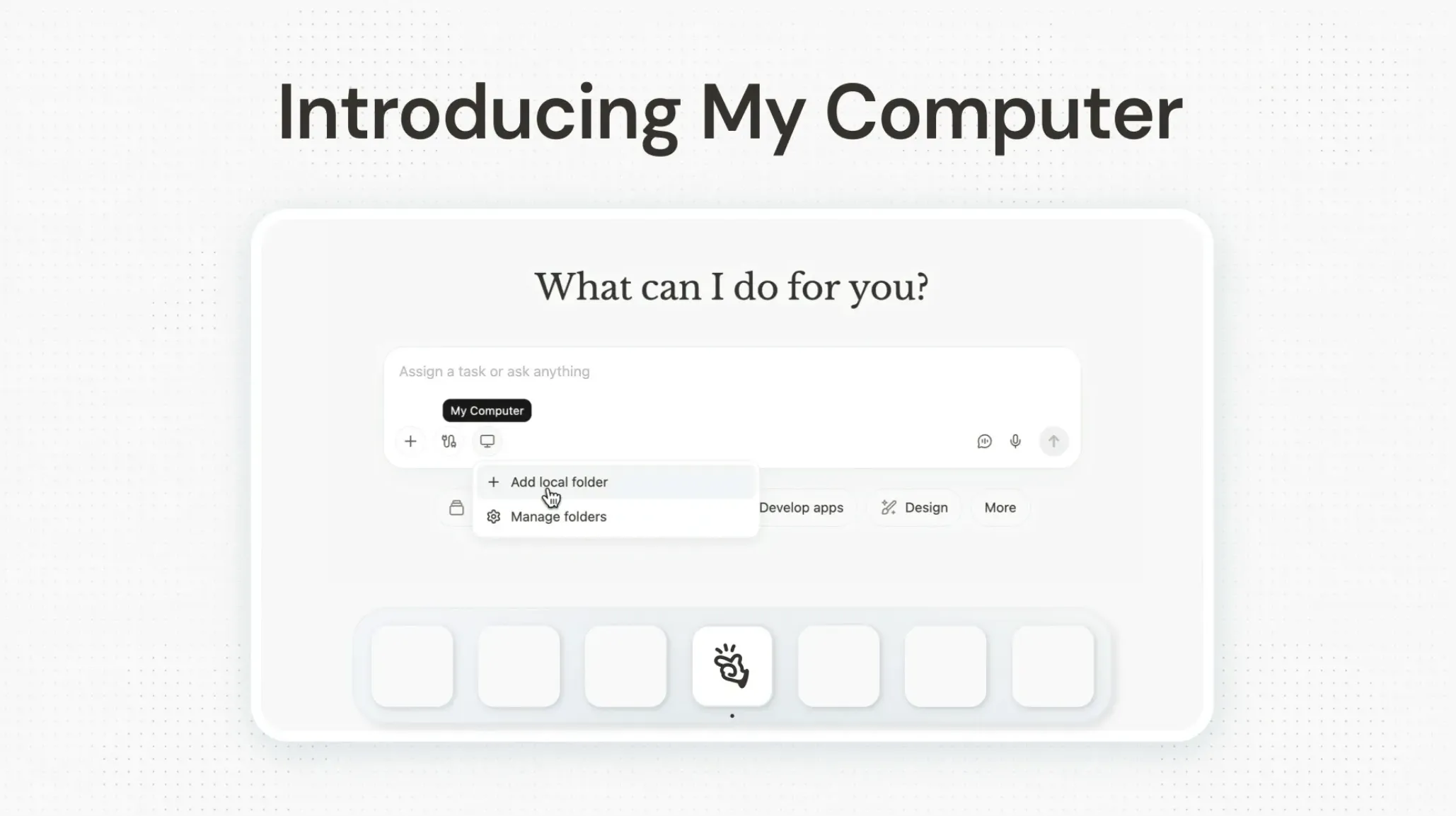
La configuration de Manus sur ordinateur implique le téléchargement et l'installation de l'application native pour macOS ou Windows. Pendant la configuration, vous lui accordez l'autorisation d'accéder à des dossiers locaux spécifiques. Cela crée un pont sécurisé entre l'agent cloud et votre système de fichiers local. Ce modèle hybride vous permet de lancer une tâche depuis n'importe où (par exemple, l'application mobile) et de laisser l'agent travailler sur les fichiers directement sur votre ordinateur personnel ou professionnel, tant que la machine est allumée et que l'application Manus Desktop est en cours d'exécution. Pour un accès 24h/24 et 7j/7, l'exécuter sur une machine dédiée comme un Mac mini est l'approche recommandée.
Comment devrais-je utiliser mon ordinateur ?
•Pour créer une application de bureau entièrement fonctionnelle sans code : Demandez-lui de créer une application native personnalisée pour votre Mac ou votre machine Windows à partir d'une description en langage clair. Par exemple, « Construis-moi une application simple et hors ligne de suivi des dépenses qui me permet de saisir un nom de dépense, un montant et une catégorie. » Manus écrira le code, le compilera et livrera une application prête à l'emploi directement sur votre bureau.
•Pour un flux de travail de contenu de bout en bout : Utilisez-le pour surveiller une liste de sites web concurrents, et lorsqu'un nouveau blog est publié, faites-lui effectuer automatiquement une analyse approfondie, rédiger un contre-argument, générer un nouvel article de blog avec des images d'accompagnement, et enregistrer le document Word final ainsi que toutes les ressources d'images dans un dossier de projet spécifique sur votre ordinateur local.
Expérience utilisateur réelle
En matière de véritable automatisation de bureau local, Manus Desktop reçoit de vifs éloges pour sa facilité d'utilisation et ses gains de temps tangibles.  Un évaluateur a testé la fonctionnalité « Mon ordinateur » pendant 72 heures et l'a trouvée incroyablement puissante pour l'organisation des fichiers locaux, notant qu'elle était significativement plus rapide que les agents basés sur navigateur pour les tâches locales. Il a conseillé aux nouveaux utilisateurs de commencer par des tâches à faible risque comme l'organisation des téléchargements pour instaurer la confiance avant de lui donner accès à des dossiers sensibles. Une autre utilisatrice,
  techtiff.ai, a démontré que l'agent suivait ses dépenses en récupérant de manière autonome les reçus de sa pellicule photo et de sa boîte de réception pour construire un tableur de dépenses, notant qu'elle se contente maintenant de « vérifier le travail terminé » au lieu de faire de l'administratif. Les évaluateurs soulignent systématiquement qu'il fonctionne directement, sans nécessiter de connaissances en codage ni de clés API. Bien que certains utilisateurs notent des difficultés occasionnelles avec des éléments d'interface utilisateur complexes, le consensus est qu'il transforme avec succès une machine standard en une station de travail alimentée par l'IA.
techtiff.ai, a démontré que l'agent suivait ses dépenses en récupérant de manière autonome les reçus de sa pellicule photo et de sa boîte de réception pour construire un tableur de dépenses, notant qu'elle se contente maintenant de « vérifier le travail terminé » au lieu de faire de l'administratif. Les évaluateurs soulignent systématiquement qu'il fonctionne directement, sans nécessiter de connaissances en codage ni de clés API. Bien que certains utilisateurs notent des difficultés occasionnelles avec des éléments d'interface utilisateur complexes, le consensus est qu'il transforme avec succès une machine standard en une station de travail alimentée par l'IA.Avantages et inconvénients
Avantages | Inconvénients |
Configuration simple et conviviale | Le modèle hybride peut être moins intuitif pour certains utilisateurs |
Fort accent sur la sécurité et le contrôle utilisateur | Peut ne pas offrir l'accès brut au niveau du système des outils axés sur les développeurs |
Excellent pour les flux de travail de contenu intégrés | Peut être coûteux avec un système basé sur les crédits |
Manus propose un niveau Free généreux. Des forfaits payants avec plus de fonctionnalités et des limites plus élevées sont également disponibles.
À qui il s'adresse
Les professionnels, les étudiants et les utilisateurs généraux qui souhaitent un agent d'IA puissant, sécurisé et facile à utiliser pour automatiser leurs flux de travail de productivité et de création de contenu.
2. Claude Cowork
Claude Cowork est le champion incontesté du travail documentaire intensif, en particulier pour les utilisateurs qui vivent dans la suite Microsoft Office. Il est surtout connu pour sa compréhension approfondie et native des documents complexes. Il y parvient en exécutant une machine virtuelle locale sur votre ordinateur, ce qui lui permet d'ouvrir, de modifier et de créer des documents Word complexes, des feuilles de calcul Excel et des présentations PowerPoint avec un niveau de fidélité que les autres agents peinent à égaler.
Connectivité et configuration du bureau
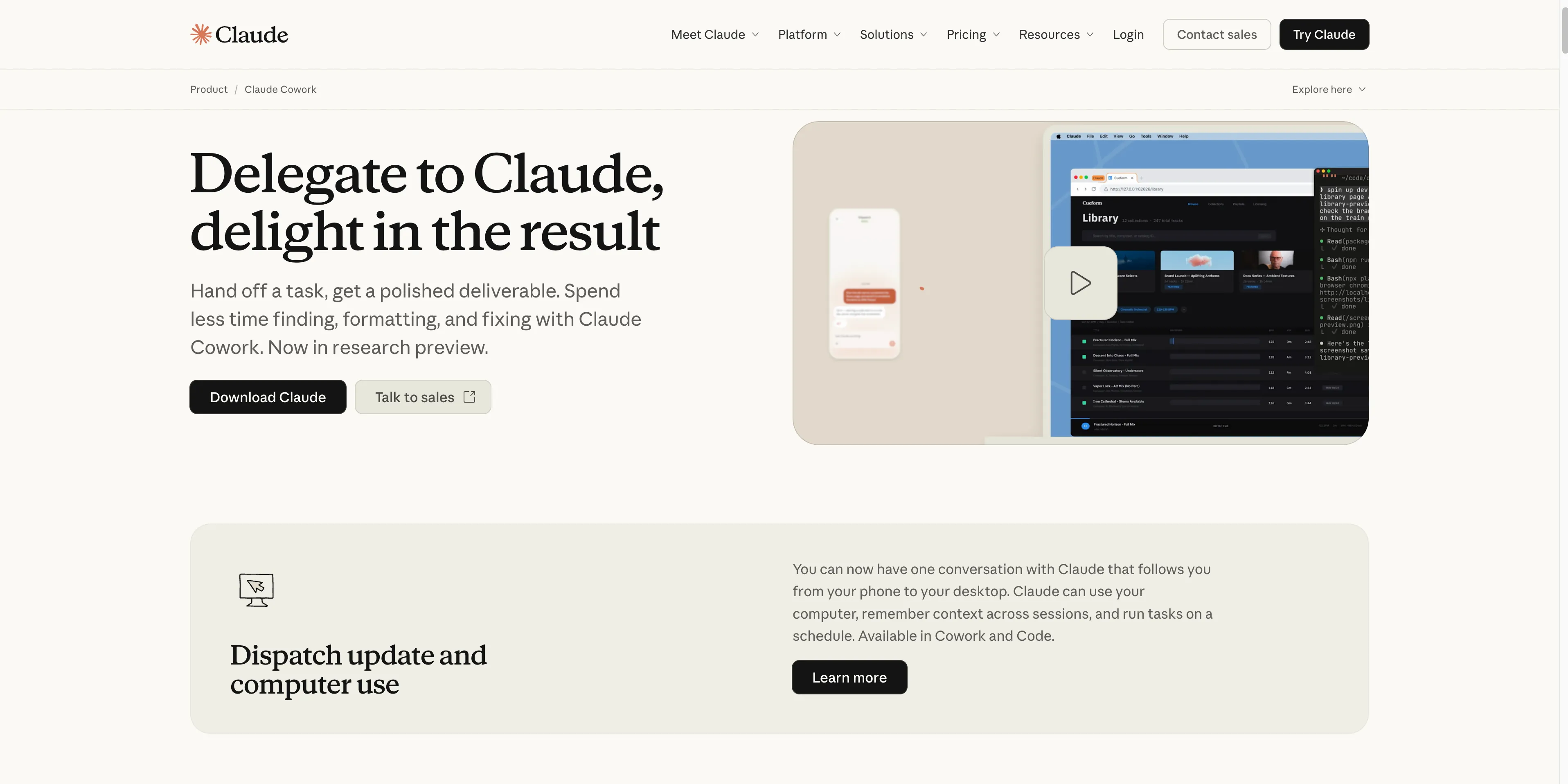
Cowork est une fonctionnalité intégrée à l'application Claude Desktop, que vous téléchargez et installez pour macOS ou Windows. Après vous être connecté à un compte payant, il vous suffit de passer du mode « Chat » à l'onglet « Cowork ». Ce mode donne à Claude un accès direct, basé sur des autorisations, à un dossier local que vous sélectionnez. À partir de là, il peut lire et écrire des fichiers sans nécessiter de téléchargements manuels. Pour que ses fonctionnalités d'automatisation, telles que les tâches planifiées, fonctionnent, l'application Claude Desktop doit être en cours d'exécution et votre ordinateur doit être actif.
Comment utiliser Claude Cowork ?
•Pour le traitement par lots de documents locaux : Dirigez-le vers un dossier sur votre bureau contenant des centaines de rapports de ventes désordonnés et formatés de manière incohérente, et demandez-lui de créer un unique classeur Excel maître propre avec un tableau de bord récapitulatif, des graphiques et des formules fonctionnelles. C'est quelque chose que seul un agent doté d'une compréhension approfondie et native des fichiers peut accomplir.
•Pour transformer des documents locaux : Donnez-lui un document Word de 50 pages depuis votre bureau et demandez-lui de créer une présentation PowerPoint de synthèse exécutive de 15 diapositives, avec des notes de conférencier et des tableaux correctement formatés, en enregistrant le fichier PPTX final dans le même dossier.
Expérience utilisateur réelle
Claude Cowork excelle en matière de délégation autonome. La journaliste technologique  Amanda Caswell a testé la fonctionnalité en envoyant une tâche depuis son téléphone et en regardant l'agent prendre le contrôle de l'écran de son ordinateur portable, extraire des données de fichiers, rechercher des e-mails et générer des rapports de manière totalement autonome. Un autre test approfondi réalisé par
  Daria Cupareanu a opposé Cowork à d'autres agents, où il s'est révélé très performant pour les tâches à forte composante documentaire. Les évaluateurs soulignent constamment les énormes gains de temps que représente la possibilité de s'éloigner du clavier pendant que l'agent travaille. Cependant, l'expérience n'est pas encore parfaite. Bien que l'automatisation soit impressionnante, ils ressentent toujours le besoin de vérifier l'exactitude du résultat final, ce qui signifie qu'il agit davantage comme un stagiaire très compétent que comme un travailleur totalement indépendant.
Avantages et inconvénients
Avantages | Inconvénients |
Le meilleur de sa catégorie pour travailler avec les documents Office | Moins flexible pour les tâches non documentaires |
Solides capacités de traitement de fichiers locaux | Nécessite que l'application soit constamment en cours d'exécution pour les tâches planifiées |
Interface simple et intuitive | Aucune offre gratuite disponible |
Tarifs
Claude Cowork fait partie de l'abonnement Claude Pro, qui coûte 20 $ par mois.
À qui s'adresse-t-il
Aux professionnels, aux assistants administratifs et à toute personne qui passe une part importante de sa journée à travailler avec des fichiers Microsoft Word, Excel et PowerPoint.
3. ChatGPT Agent
En tirant parti de sa notoriété massive, OpenAI a intégré des capacités agentiques directement dans l'interface familière de ChatGPT. Il est surtout connu pour être un agent incroyablement accessible et polyvalent auquel vous pouvez accéder depuis le web, le mobile ou son application de bureau pour macOS et Windows. Lorsque vous activez le « mode Agent », il donne à l'agent le contrôle d'un navigateur virtuel et d'un ordinateur sécurisés, basés sur le cloud, lui permettant d'exécuter des tâches en plusieurs étapes qui impliquent la navigation sur des sites web, le remplissage de formulaires et l'analyse de données.
Connectivité et configuration bureau
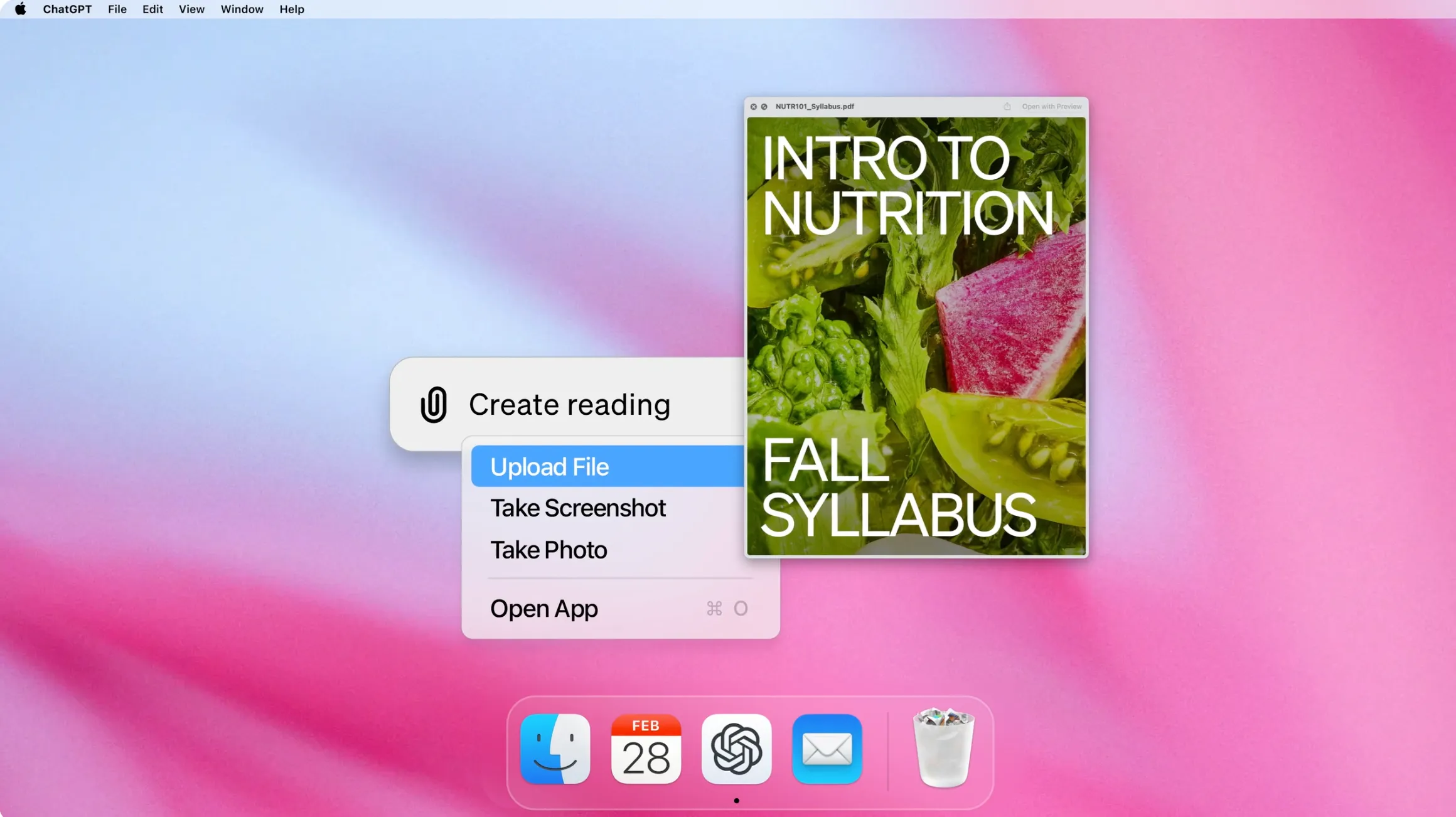
ChatGPT dispose bien d'une application de bureau pour macOS et Windows, et le mode Agent y est entièrement disponible. Cependant, lorsque vous activez le mode Agent, il fonctionne toujours sur son propre ordinateur virtuel dans le cloud plutôt que de contrôler directement votre bureau local. Ainsi, bien que vous puissiez le lancer depuis l'application de bureau, l'agent lui-même navigue, code et accomplit les tâches dans un environnement isolé. Pour travailler avec des fichiers locaux, vous devez les téléverser manuellement dans la conversation. Cela dit, l'application de bureau ChatGPT dispose d'une fonctionnalité distincte « Work with Apps » qui peut lire du contenu depuis des IDE de codage, des applications de prise de notes comme Apple Notes et Notion, ainsi que votre terminal. La configuration est la plus simple qui soit : si vous avez un abonnement ChatGPT payant, vous y avez déjà accès. Sélectionnez simplement « Mode Agent » dans le menu des outils et c'est parti.
Comment devrais-je utiliser ChatGPT Agent ?
•Pour l'automatisation web initiée depuis votre bureau : Bien qu'il ne puisse pas accéder directement à vos fichiers, vous pouvez l'utiliser depuis votre bureau pour automatiser des tâches web complexes. Par exemple, demandez-lui de planifier des vacances complètes en recherchant des destinations, en trouvant des vols, en réservant un hôtel et en créant un itinéraire jour par jour, le tout dans une seule session continue.
•Pour l'analyse de fichiers locaux (avec téléversement) : Glissez-déposez un fichier CSV de données de vente depuis votre bureau dans la conversation et demandez à l'agent d'effectuer une analyse détaillée, de générer des graphiques et de trouver des corrélations. Il effectue le travail dans son environnement cloud, mais le flux de travail commence et se termine sur votre bureau.
Expérience utilisateur réelle
Bien que l'ordinateur virtuel basé sur le cloud de ChatGPT Agent ne touche pas directement à vos fichiers locaux, les utilisateurs trouvent beaucoup à apprécier dans l'expérience de bureau plus large. Concernant l'application de bureau elle-même, un utilisateur de Reddit a noté qu'elle était « bien plus fiable et cohérente pour les tâches de codage » par rapport à la version navigateur. La fonctionnalité distincte « Work with Apps », qui permet à ChatGPT de lire et modifier du code directement dans VS Code et Xcode, a été saluée par  Apple Insider comme rendant le flux de codage « plus fluide et plus transparent ». Quant au mode Agent spécifiquement, des critiques comme
  AI Worth It saluent son étendue de fonctionnalités inégalée, notant que GPT-5.4 représente un véritable bond en avant dans le codage et l'utilisation d'ordinateur au sein de son environnement isolé. Dans des tests de référence complets réalisés par
  Sarah Chen, il obtient de solides performances sur les tâches web générales et les analyses complexes. Le principal attrait pour les utilisateurs est la faible barrière à l'entrée, car il s'intègre parfaitement à l'interface familière de ChatGPT qu'ils utilisent déjà quotidiennement. Du côté des inconvénients, les critiques soulignent que le mode Agent ne peut toujours pas accéder directement aux fichiers locaux, et ils signalent des préoccupations concernant des limites d'utilisation opaques sur les paliers supérieurs.
Avantages et inconvénients
Avantages | Inconvénients |
Interface familière pour les utilisateurs existants de ChatGPT | Pas d'accès direct aux fichiers locaux ; dépend des téléversements |
Puissantes capacités de navigation et d'interaction web | Moins axé sur une intégration bureau approfondie |
Solides performances sur une large gamme de tâches générales | Peut donner moins l'impression d'un véritable « agent » et davantage d'un chatbot doté d'outils |
Tarification
ChatGPT Agent est disponible pour les utilisateurs des plans Plus, Pro et Team, à partir de 20 $ par mois.
À qui il s'adresse
Les utilisateurs intensifs existants de l'écosystème ChatGPT qui souhaitent étendre ses capacités à l'automatisation web et aux tâches en plusieurs étapes sans quitter l'interface familière.
4. Genspark
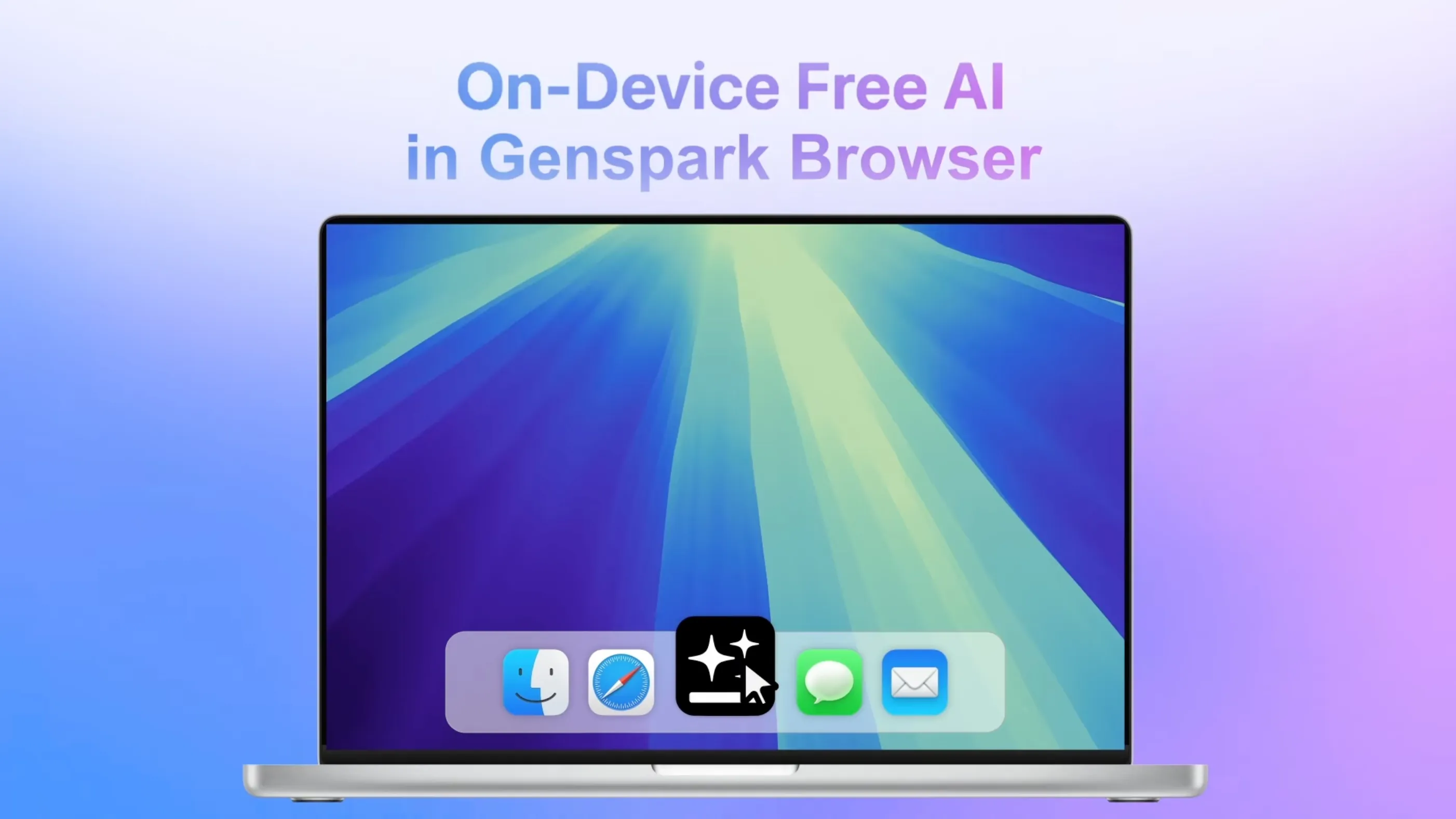
Genspark s'est fait un nom en tant qu'ambitieux « super agent » qui vise à tout faire. Il est surtout connu pour sa capacité unique et remarquée à passer de vrais appels téléphoniques en votre nom en utilisant une voix générée par IA. En coulisses, il utilise une architecture sophistiquée de mélange d'agents qui combine plusieurs LLM spécialisés et une vaste bibliothèque d'outils professionnels, lui permettant de s'attaquer à une gamme extrêmement large de tâches depuis une seule plateforme.
Connectivité et configuration du bureau
Comme ChatGPT Agent, Genspark est principalement un Agent basé sur le cloud et ne dispose pas d'application de bureau dédiée pour l'intégration avec le système de fichiers local. Vous interagissez avec lui via son interface web. Pour travailler avec des fichiers locaux, vous devez les téléverser dans son espace de travail. La configuration est simple : vous créez un compte sur leur site web et pouvez commencer à utiliser l'Agent immédiatement. Sa puissance provient de sa vaste gamme d'outils basés sur le cloud, et non d'un contrôle direct sur votre machine locale.
Comment devrais-je utiliser Genspark ?
•Pour automatiser des tâches du monde réel depuis votre bureau : Utilisez-le pour gérer des tâches qui font le pont entre les mondes numérique et physique. Par exemple, demandez-lui d'appeler votre pizzeria locale et de commander votre pizza préférée grâce à sa fonction d'appel téléphonique alimentée par l'AI, tout en continuant à travailler sur votre ordinateur.
•Comme un studio de contenu alimenté par le cloud pour vos fichiers locaux : Téléversez un script que vous avez écrit dans un document Word depuis votre bureau, ainsi qu'un dossier d'images de marque, et demandez à Genspark de produire une vidéo marketing complète, avec voix off générée par AI, séquences d'archives et diapositives, en vous livrant le MP4 final.
Expérience utilisateur réelle
Genspark est fréquemment décrit par les utilisateurs comme un ambitieux « super Agent » qui s'attaque à des flux de travail que d'autres outils ne peuvent pas gérer. Lors d'un test pratique, un  critique YouTube a utilisé l'Agent de Genspark propulsé par OpenClaw pour livrer un mini package de lancement complet, générant un jeu de diapositives, une page de destination et du contenu marketing en une seule session. Un autre utilisateur,
  jhunter101, testant l'Agent, a été très impressionné par ses capacités autonomes, le comparant favorablement aux configurations OpenClaw brutes pour sa facilité d'utilisation. La caractéristique remarquable des tests utilisateurs est constamment sa capacité à faire le pont entre les mondes numérique et physique, en particulier sa fonction unique d'appel téléphonique. Bien que certains utilisateurs trouvent l'interface et le système de crédits un peu accablants au début, le verdict global est qu'il s'agit d'un outil puissant pour les utilisateurs qui doivent automatiser des processus commerciaux larges et multi-étapes.
Avantages et inconvénients
Avantages | Inconvénients |
Gamme extrêmement large de capacités | Peut être accablant et complexe |
Fonctionnalités uniques comme passer des appels téléphoniques | Les tarifs peuvent devenir coûteux avec un système basé sur les crédits |
Solides performances sur les benchmarks de tâches autonomes | Acteur récent, la fiabilité à long terme reste à établir |
Tarification
Genspark propose un plan Free avec des crédits limités. Les plans payants incluent le plan Plus à 24,99 $ par mois et un plan Pro avec plus de crédits et de fonctionnalités.
À qui il s'adresse
Les utilisateurs expérimentés et les entreprises qui souhaitent une plateforme unique et puissante pour automatiser une grande variété de processus commerciaux, de la recherche et la création de contenu aux interactions avec les clients.
5. Perplexity Computer

Perplexity est surtout connu comme un moteur de recherche AI puissant et précis, et Perplexity Computer est l'évolution agentique de cette identité. Au lieu de simplement trouver des informations, il agit sur elles. Sa force principale réside dans son orchestration multi-modèles sophistiquée, où il attribue intelligemment des sous-tâches à plus de 19 modèles AI spécialisés différents, garantissant que le meilleur modèle est utilisé pour chaque partie d'un travail complexe, de la recherche approfondie à l'écriture créative.
Connectivité et configuration du bureau
Perplexity Computer est l'un des concurrents les plus solides en matière d'intégration au bureau local. Bien que l'agent principal s'exécute dans un bac à sable cloud sécurisé, Perplexity comble le fossé avec son application compagnon Personal Computer pour macOS. Une fois installée et liée à votre compte Perplexity Pro, cette application donne à l'agent cloud un accès direct et persistant à vos fichiers et applications locaux. Perplexity recommande en fait de l'exécuter sur une machine dédiée, toujours allumée, comme un Mac mini, ce qui la transforme efficacement en un assistant autonome 24/7 capable de lire, écrire et organiser les fichiers sur votre bureau sans que vous ayez besoin d'être présent. Cela en fait l'un des rares agents AI ayant une présence de bureau locale véritablement fonctionnelle.
Comment devrais-je utiliser Perplexity Computer ?
•Pour synthétiser la recherche locale et web : Donnez-lui accès à un dossier de 20 articles universitaires sur votre bureau et demandez-lui de les recouper avec les dernières recherches publiques en ligne pour produire une revue de littérature, identifier les lacunes dans la recherche actuelle et enregistrer le résumé final sous forme de document Word dans le même dossier.
•En tant qu'analyste financier toujours actif : Connectez-le à votre dossier local d'états financiers et demandez-lui de surveiller en permanence les cours des actions des entreprises mentionnées, en envoyant un résumé à votre email et en mettant à jour un fichier CSV local sur votre bureau chaque fois qu'une action bouge de plus de 5 % en une journée.
Expérience utilisateur réelle
Lorsqu'il est testé sur des tâches de recherche complexes, Perplexity Computer impressionne systématiquement par sa vitesse et sa profondeur. Lors d'un test,  Adham Khaled a chargé l'agent de créer une feuille de calcul des divergences de benchmark à travers plusieurs sources. Ce qui prendrait normalement des heures de recoupement manuel a été accompli en seulement sept minutes, aboutissant à un document de quatre feuilles avec 33 sources citées et un script Python personnalisé pour générer le fichier. Un autre évaluateur, Matthew Miller, testant le plan Max à 200 $, a été époustouflé par ses compétences en automatisation web, le regardant naviguer de manière autonome sur des sites web complexes, contourner les CAPTCHAs et générer un audit SEO très détaillé de 20 pages sans intervention humaine. Bien que l'application compagnon Personal Computer soit encore réservée à macOS et relativement récente, les évaluateurs conviennent que son orchestration multi-agent pour les tâches à forte composante de recherche est inégalée.
Avantages et inconvénients
Avantages | Inconvénients |
Inégalé pour la recherche approfondie et multi-sources | Pas d'application native Windows pour l'accès local |
Peut générer une large gamme de résultats | Moins axé sur l'automatisation directe du bureau |
Flux de travail multi-agents puissants | Peut être coûteux si vous n'avez pas besoin de la suite de recherche complète |
Tarification
Perplexity Computer est inclus dans l'abonnement Perplexity Pro, qui coûte 20 $ par mois.
À qui cela s'adresse-t-il
Chercheurs, analystes et professionnels qui doivent réaliser des projets de recherche et d'analyse complexes en plusieurs étapes.
Comment choisir le bon agent AI
•Pour la recherche approfondie et complexe : Perplexity Computer est le leader incontesté.
•Si vous utilisez l'écosystème Microsoft Office : Claude Cowork vous semblera être un superpouvoir.
•Si vous êtes déjà un utilisateur intensif de ChatGPT : ChatGPT Agent est une extension naturelle de votre flux de travail existant.
•Si vous voulez une solution tout-en-un puissante et êtes prêt à payer pour cela : Genspark offre l'ensemble de fonctionnalités le plus large (et le plus ambitieux).
•Pour un outil polyvalent sécurisé, convivial et puissant : My Computer de Manus offre le meilleur équilibre entre capacité, sécurité et facilité d'utilisation pour la plupart des gens.
