Manus Projects ist mit Connectors jetzt noch intelligenter
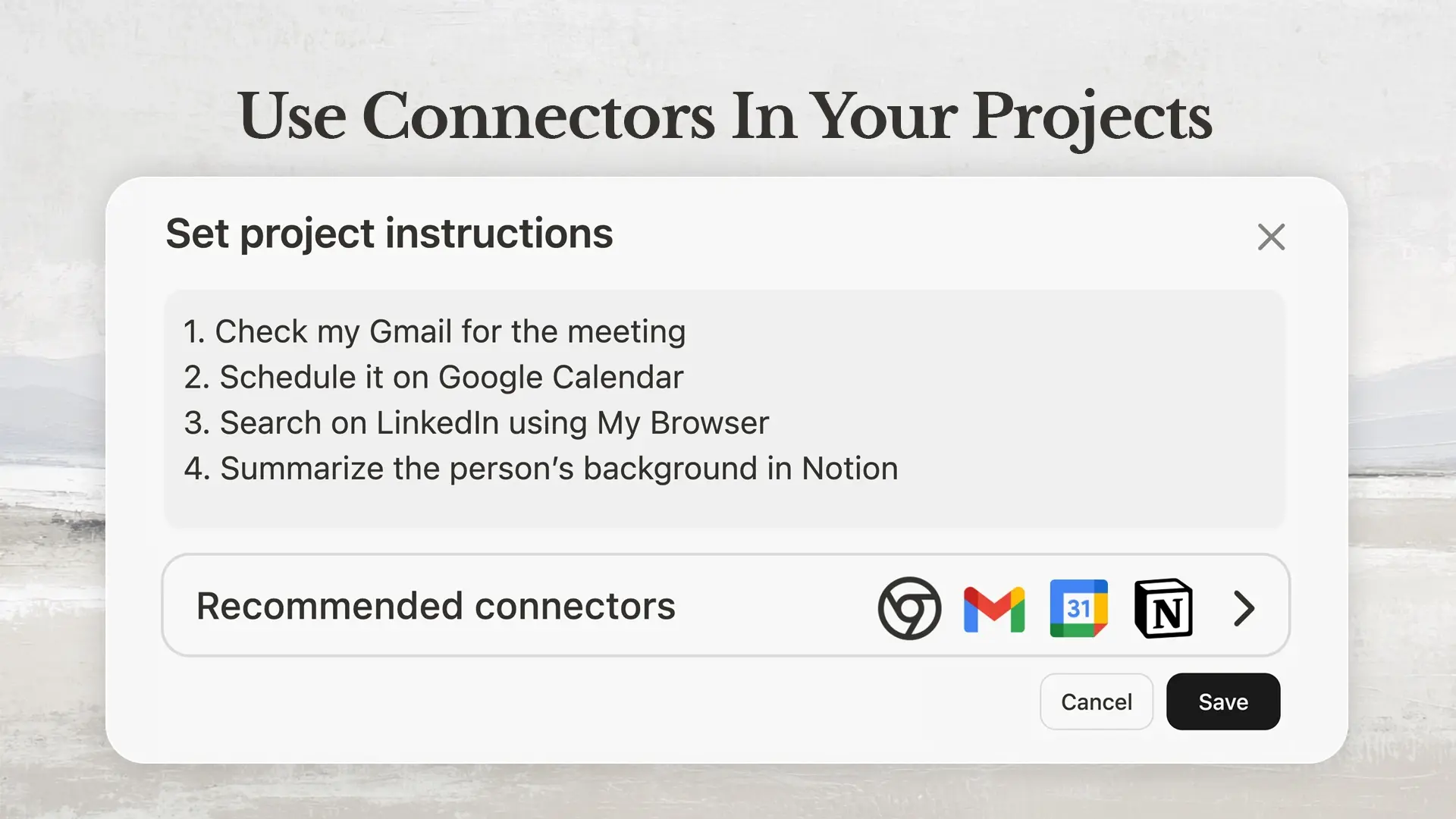
Stellen Sie sich vor, Ihre Routine-Workflows laufen automatisch. Kein manueller Kontextwechsel. Keine sich wiederholenden Schritte.
Vor Kurzem hat  Manus Project es Nutzern ermöglicht, wiederkehrende Aufgaben in dauerhafte, wiederverwendbare Arbeitsbereiche zu verwandeln, indem Kernanweisungen, Referenzdateien und zugehörige Chats gespeichert werden, sodass jede Sitzung mit dem richtigen Kontext beginnt.
Jetzt geht Project mit Connectors noch einen Schritt weiter. Sie können Ihre wichtigsten Apps wie My Browser, Gmail, Google Calendar, Google Drive, Notion, GitHub und weitere direkt mit Ihrem Arbeitsbereich verknüpfen. Auch benutzerdefinierte APIs werden unterstützt.
Nach der Verbindung kann Manus Ihren Project-Anweisungen automatisch folgen, Daten abrufen, Apps aktualisieren und Workflows ohne manuellen Aufwand ausführen.
Individuelle Ebene: Ihr Arbeitsbereich mit Ihren Tools
Auf individueller Ebene ist ein Project Ihr persönlicher Arbeitsbereich, der auf Ihren eigenen SOPs, Anweisungen und wiederverwendbarem Kontext aufbaut. Connectors ermöglichen es Ihnen, eine voreingestellte Liste von Tools direkt in diesen Arbeitsbereich einzubinden, sodass Sie jedes Mal Ihren idealen Workflow ausführen können.
So aktivieren Sie Connectors in Ihren Projects
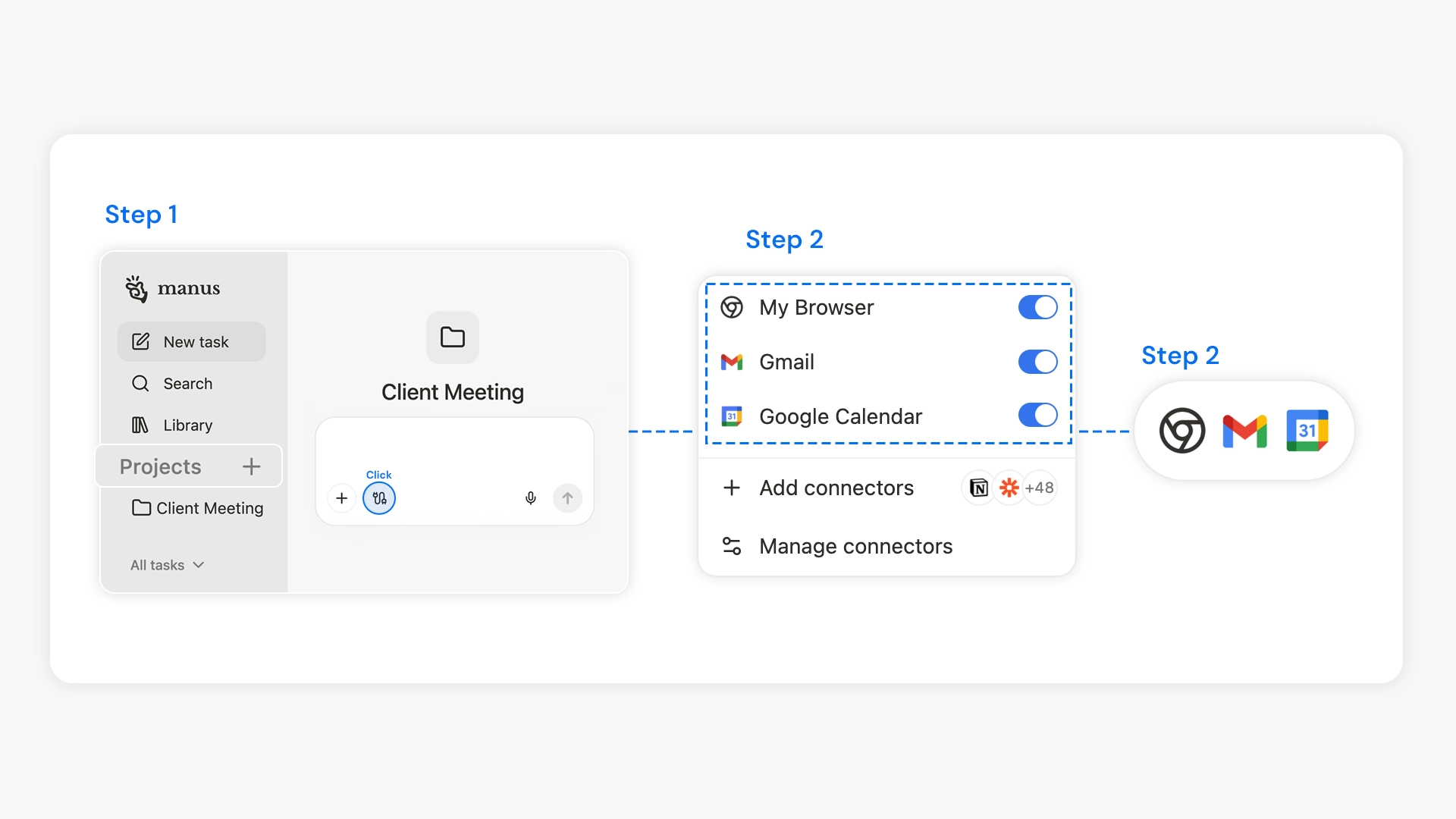
1.Erstellen Sie ein neues Project
2.Klicken Sie auf Connectors und wählen Sie die zu verbindende(n) App(s) aus
3.Nach der Verbindung ist die Integration für alle neuen Sitzungen in diesem Project aktiv.
Automatisierung wird praktikabel und mühelos wiederholbar. Sie können Manus beispielsweise anweisen:
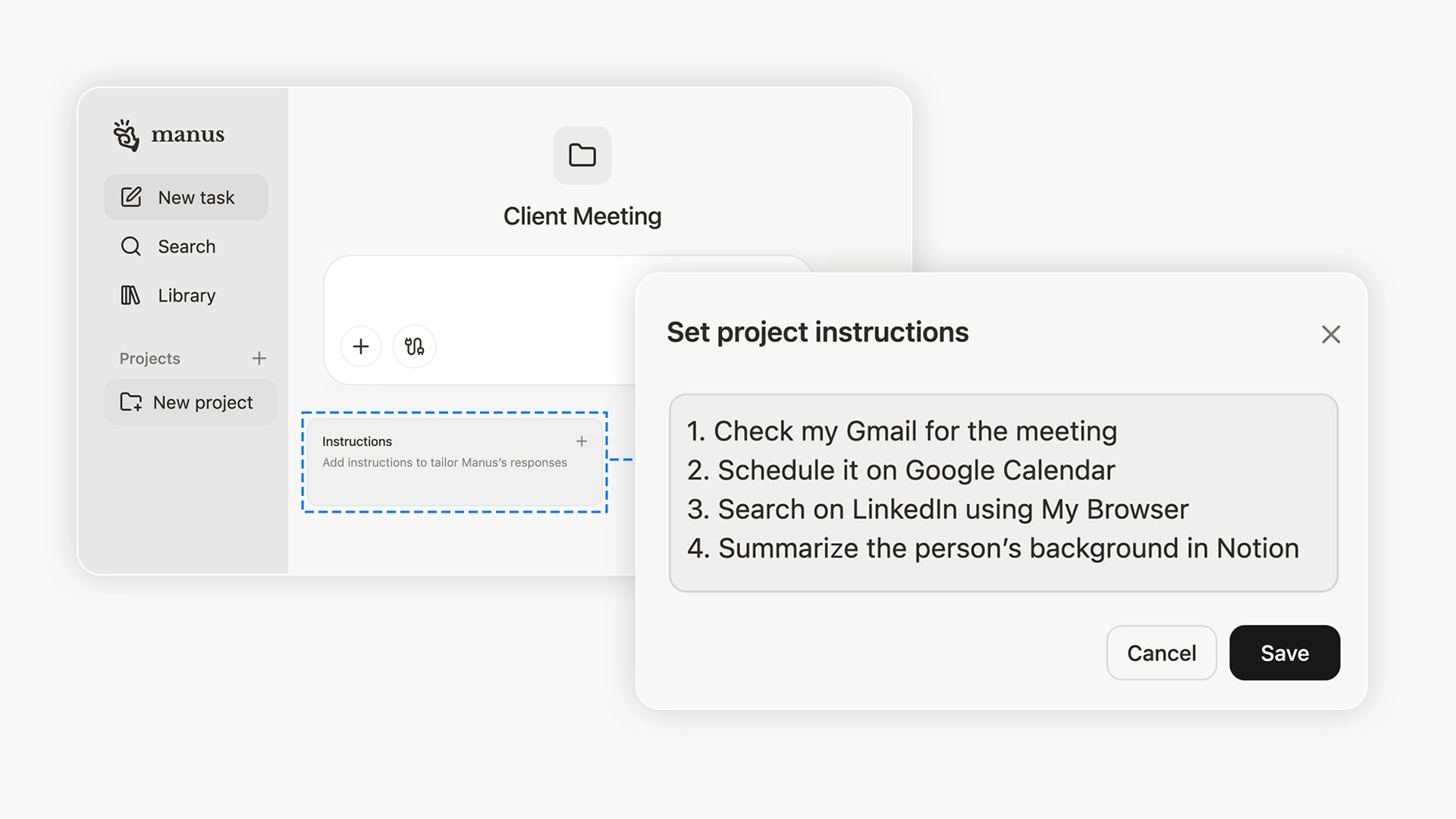
Sobald Ihre Connectors verknüpft sind, kann Manus diese Schritte vor jedem Kundentermin automatisch ausführen.
Sie können auch Ihre früheren Aufgaben in ein Project migrieren, um Arbeiten zu zentralisieren, die zuvor über mehrere Sitzungen verstreut waren. Diese migrierten Aufgaben sind nur für Sie sichtbar, es sei denn, Sie entscheiden sich, sie zu teilen, sodass Sie die volle Kontrolle darüber haben, was persönlich bleibt und was kollaborativ wird.
So migrieren Sie bestehende Aufgaben in ein Project
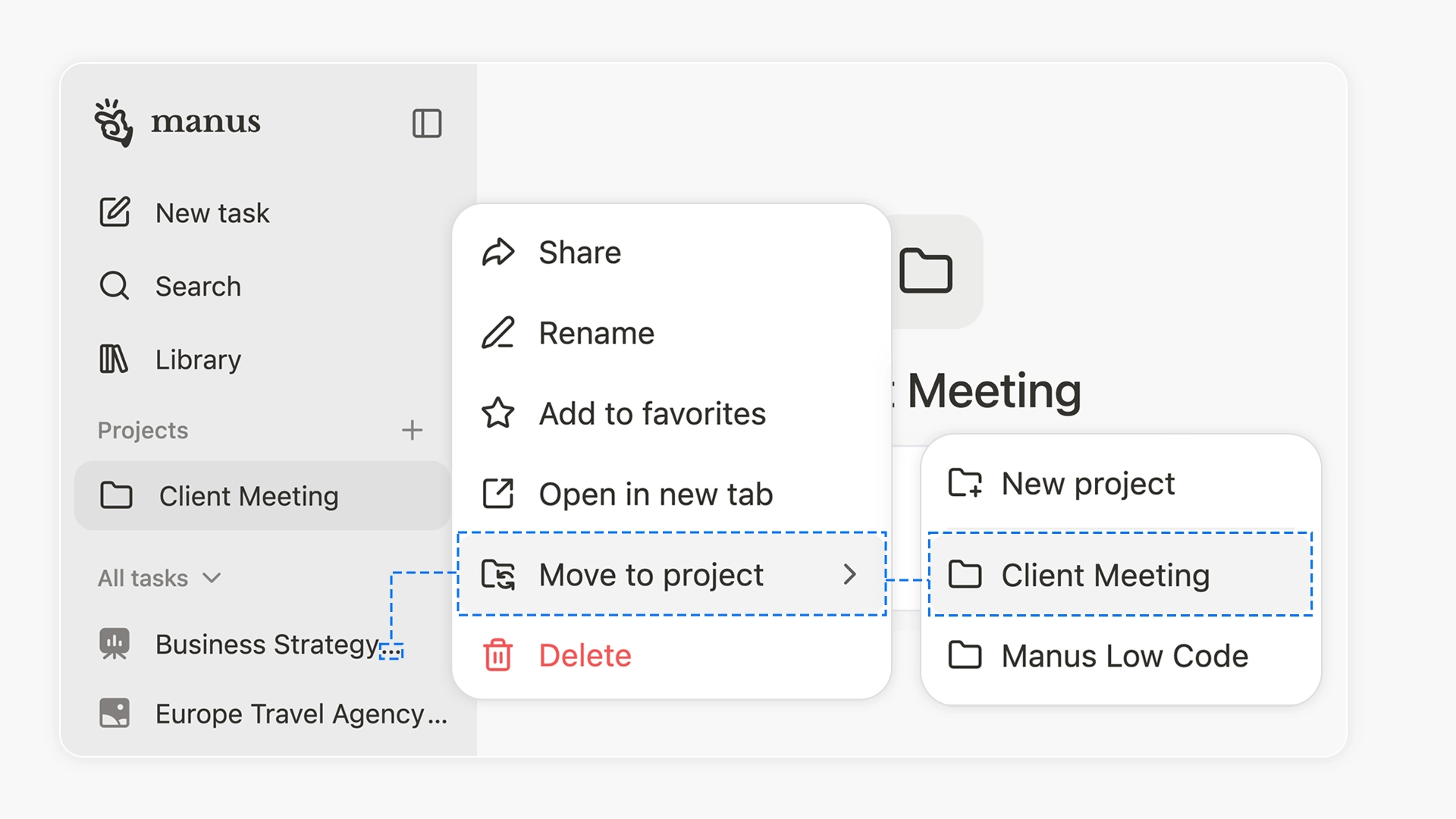
1.Suchen Sie unter Alle Aufgaben die Aufgabe, die Sie organisieren möchten
2.Bewegen Sie den Mauszeiger darüber, klicken Sie auf die drei Punkte (Weitere Optionen) und wählen Sie In Project verschieben aus. Die Aufgabe übernimmt die Anweisungen und den Dateikontext des Projects und erscheint in dessen Verlauf (nur für Sie sichtbar).
So entfernen Sie eine Aufgabe aus einem Projekt
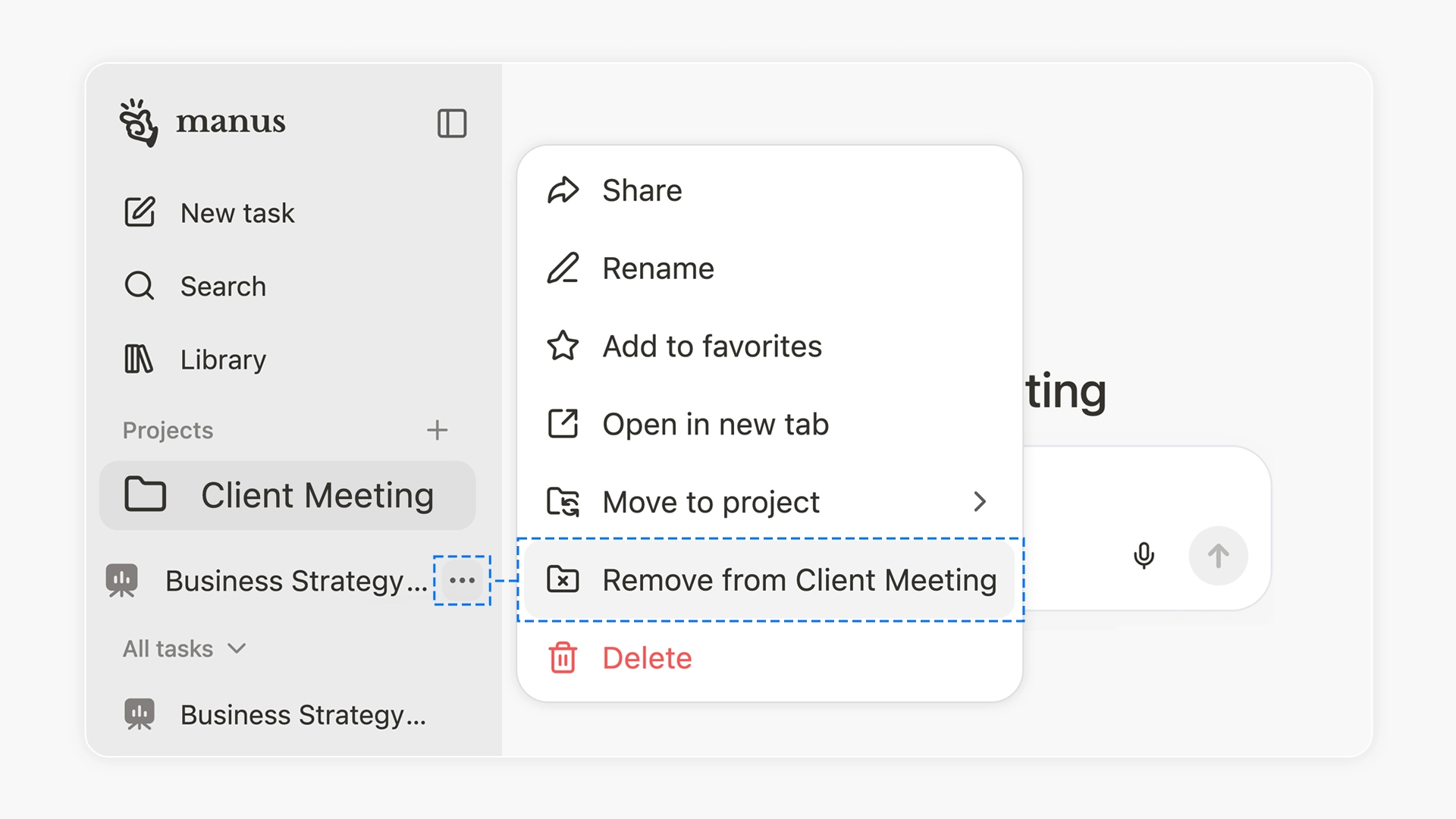
1.Klicken Sie auf die drei Punkte (Weitere Optionen) und öffnen Sie das Aufgabenmenü
2.Wählen Sie Aus [Projektname] entfernen.
Team-Ebene: Gemeinsame SOPs mit individueller Privatsphäre und Kontrolle
In einem Team-Projekt arbeiten Mitglieder mit denselben SOPs und Anweisungen, die von den Projekt-Administratoren (Eigentümer und Bearbeiter) erstellt wurden, sodass alle jede Aufgabe mit demselben Kontext beginnen.
Jedes Teammitglied verbindet seine eigenen Connectors. Aufgabeninhalte und App-Daten bleiben privat, bis sie geteilt werden, was eine nahtlose Zusammenarbeit ermöglicht und gleichzeitig die individuelle 账户-Kontrolle bewahrt.
Projekt-Administratoren können auch Connectors empfehlen, um wesentliche Tools hervorzuheben, die das volle Workflow-Potenzial freischalten. Dies hilft Teams, die erforderliche Einrichtung für das Projekt schnell zu verstehen und ohne zusätzliche Anleitung abgestimmt zu bleiben.
So empfehlen Sie Connectors
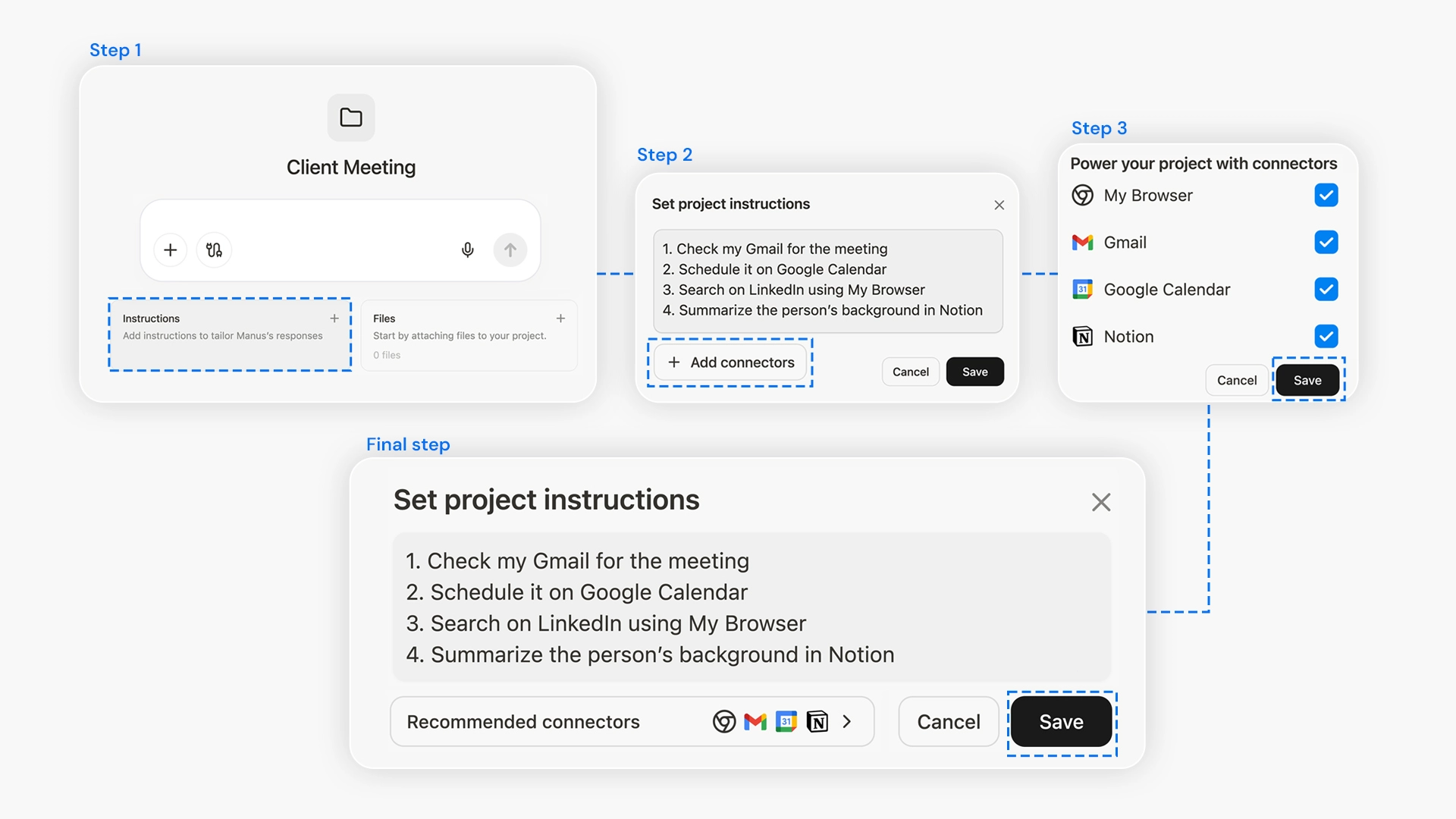
1.Öffnen Sie das Feld Anweisungen
2.Wählen Sie Connectors hinzufügen
3.Wählen Sie die App(s) aus, die Sie für dieses Projekt empfehlen möchten, und klicken Sie auf Speichern.
4.Die empfohlenen Connectors werden angezeigt; klicken Sie auf Speichern. Die neueste Version wird zur aktiven Konfiguration.
Verfügbarkeit
Connectors wird heute in Projekten ausgerollt und steht allen Nutzern zur Verfügung.
Projekte bieten dauerhaften Kontext. Connectors stellen Manus die Tools zur Verfügung, die es benötigt, um nach Ihren Anweisungen zu handeln. Gemeinsam verwandeln sie Ihre Workflows in Systeme, die automatisiert, wiederverwendbar und konsistent sind – egal, ob Sie allein oder im Team arbeiten.
